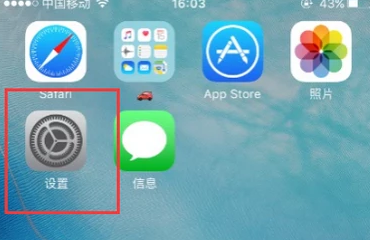
1、打开苹果6手机界面,在苹果6手机桌面上找到设置图标,点击进入。
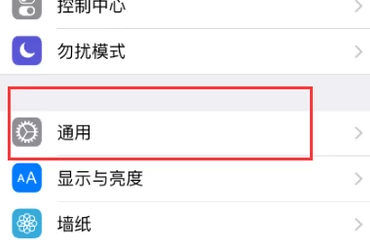
2、进入苹果6手机设置界面后,点击进入通用。
3、进入苹果6手机通用界面后,点击进入辅助功能。

4、进入苹果6手机辅助功能界面后,点击进入assistivetouch,并开启assistivetouch。

5、开启assistivetouch后,屏幕上出现小圆点,然后点击小圆点,点击设备。

6、接下来点击更多。

7、最后点击屏幕快照就可以就行屏幕截图了。

时间:2026-05-12 15:26:46
1、打开苹果6手机界面,在苹果6手机桌面上找到设置图标,点击进入。
2、进入苹果6手机设置界面后,点击进入通用。
3、进入苹果6手机通用界面后,点击进入辅助功能。
4、进入苹果6手机辅助功能界面后,点击进入assistivetouch,并开启assistivetouch。
5、开启assistivetouch后,屏幕上出现小圆点,然后点击小圆点,点击设备。
6、接下来点击更多。
7、最后点击屏幕快照就可以就行屏幕截图了。
