eviews异方差如何用WLS进行修正

 时间:2026-02-12 19:48:47

1、打开Eviews 7软件,然后上面菜单栏的【File】——【New】——【Workfile...】,快捷键是“Ctrl+N”,这时候就会出现建立数据的界面。

eviews异方差如何用WLS进行修正

2、打开Eviews 7软件,点开上面菜单栏的【File】到【New】到【Workfile...】,快捷键是“Ctrl+N”,这时候就会出现建立数据的界面。
eviews异方差如何用WLS进行修正

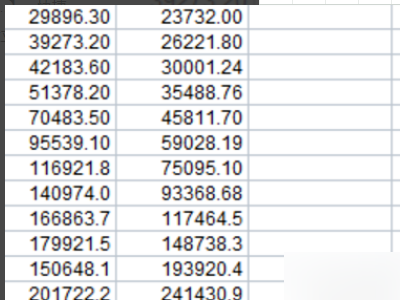
3、在这个的输入的界面页上输上“data y x1 x2”的命令,按“Enter”打开界面。在输入状态下点击选中第一个单元格。

eviews异方差如何用WLS进行修正

4、继续在输入界面输入命令“ls y c x1 x2”,按“Enter”就可叫出回归报告的界面,可以看出回归方程为“Y=45472.22+0.835076X1+0.758406X2”。

eviews异方差如何用WLS进行修正

  • eviews自相关检验步骤
  • eviews7中怎样用加权最小二乘法做异方差的修正?麻烦用截图解答,谢谢啦。
  • Eviews如何进行White检验(一)
  • eviews怀特检验步骤?
  • eviews7.2如何进行LM检验
  • 热门搜索
    劳资什么意思 左旋肉碱的作用与功效 甲鱼的功效与作用及禁忌 胆囊的作用 维生素a的作用 学什么手艺好 经济生活知识点 什么炒股软件最好用 橘色配什么颜色好看 交社保需要什么资料