Win7提示登陆进程初始化失败怎么办?

 时间:2026-02-22 14:23:42

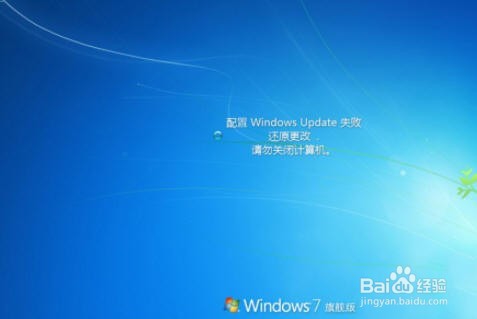
1、打开电脑出现如下错误,登陆进程初始化失败。

Win7提示登陆进程初始化失败怎么办?

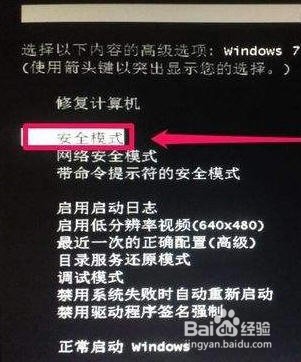
2、第二步,重新再次启动电脑,进入安全模式启动(也可以通过F8进入安全模式)。
Win7提示登陆进程初始化失败怎么办?

3、一般系统会自动进行初始化更新,这样就直接等待就可以了,如下图:

Win7提示登陆进程初始化失败怎么办?

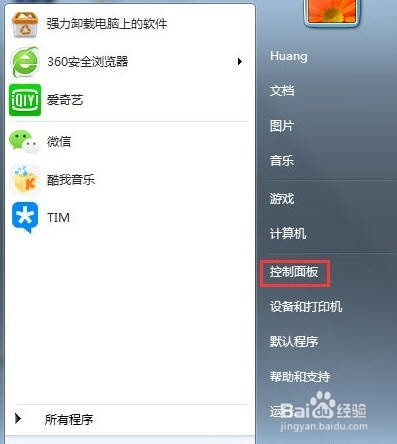
4、如果更新失败,需要进入控制面板,进行设置更改,操作如下图:

Win7提示登陆进程初始化失败怎么办?

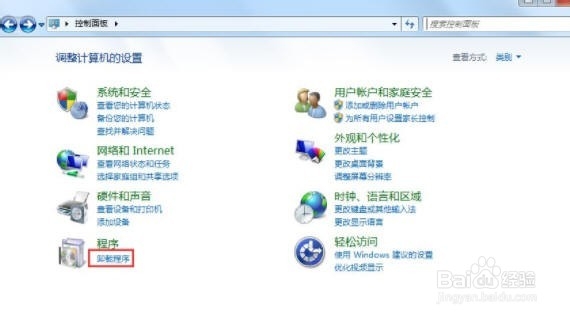
5、选择程序。

Win7提示登陆进程初始化失败怎么办?

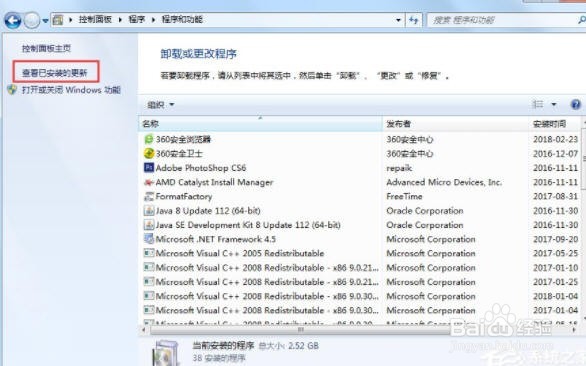
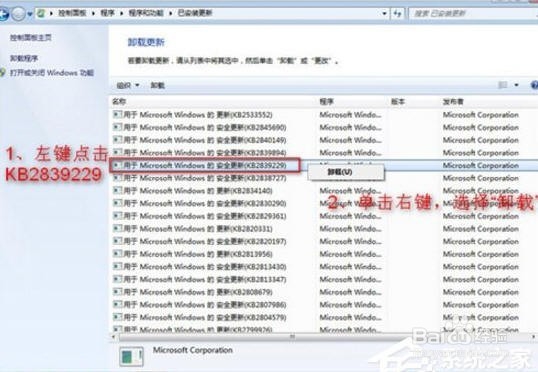
6、在选择查看已安装更新,如下图:

Win7提示登陆进程初始化失败怎么办?

7、把下图里面安装的更新右键卸载就OK了。

Win7提示登陆进程初始化失败怎么办?

8、Win7提示登陆进程初始化失败的解决方法就讲到这里了,我们只需要重启电脑以安全模式进入系统就可以了,当然如果遇到更新失败,我们就先去卸载已安装的更新补丁,再进入系统。

  • u盘制作win7安装盘操作步骤
  • 如何进行 Dism ++ 工具的程序更新
  • 怎样使用老毛桃u盘检查ghost镜像完整性
  • 如何修复Win10上的蓝屏WORKER_INVALID错误?
  • Win10开机如何进入安全模式
  • 热门搜索
    鸡眼是怎么形成的 玛卡怎么吃效果最好 epub怎么打开 铅笔英语怎么读 头发稀少怎么变浓密头发 环比增长率怎么算 释迦果怎么吃 打印机脱机怎么办 怎么看微信是哪一年注册的 胆固醇高是怎么回事