ps钢笔工具怎么用 抠图,教程

 时间:2026-02-14 02:21:41

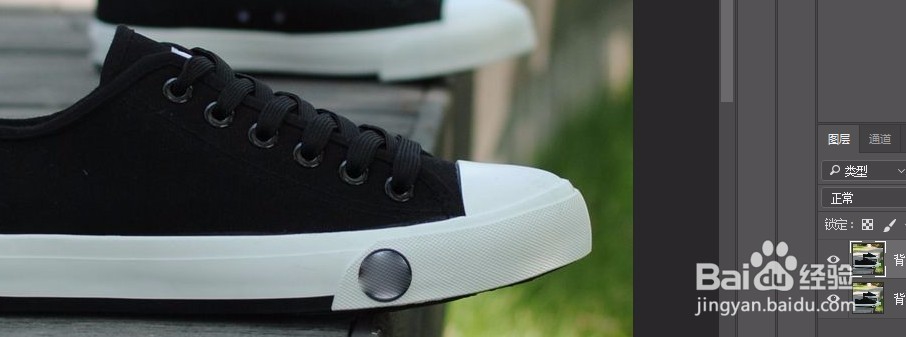
1、首先拖入素材,作为抠图的对象, 读者可以 截图作为素材或者另找素材。
ps钢笔工具怎么用 抠图,教程

2、找到左侧菜单 的钢笔工具

ps钢笔工具怎么用 抠图,教程

3、先勾选出几个点出来,

ps钢笔工具怎么用 抠图,教程

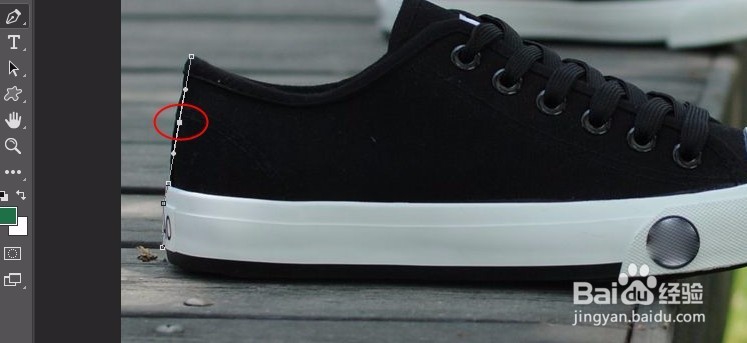
4、这里是重点,现在鞋子有弧度的,那么要做到这个弧度怎么办呢,

原始的方法是创建很多锚点 看上去 像是有弧度。

另外 一种:这中在两点之间创建一个锚点,鼠标左键点击一下线即可。
ps钢笔工具怎么用 抠图,教程

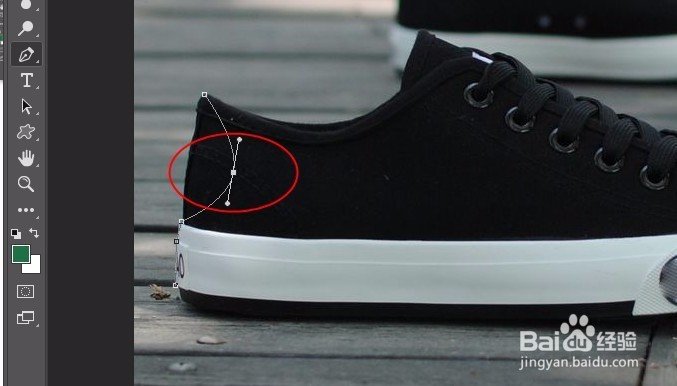
5、然后安装 ctrl键  可以任意拉伸这个锚点,达到我们想要的弧度。

这样 在所有的图案中,都可以任意的创建两点,然后创建锚点 调整弧度。
ps钢笔工具怎么用 抠图,教程

ps钢笔工具怎么用 抠图,教程

6、勾选出的的区域可以通过 ctrl+enter键创建选区

ps钢笔工具怎么用 抠图,教程

7、现在关闭背景图层。然后 可以 ctrl+shift+i 反选选区

ps钢笔工具怎么用 抠图,教程

8、删除 反选内容。得到想要的图片。

ps钢笔工具怎么用 抠图,教程

  • photoshop如何设置文字样式
  • 在ps中怎么添加图层样式?
  • PS怎么给照片添加光束
  • Ps中如何给墙面涂鸦?
  • 如何用PS给文字添加阴影效果?(立体效果)
  • 热门搜索
    臭作攻略 最终幻想7攻略 小锅盖怎么调信号 苦瓜汁减肥 最有效的减肥方法 喝绿茶可以减肥吗 培训计划怎么写 针织衫怎么搭配 中华女子学院怎么样 薇诺娜祛痘怎么样