Windows7/WIN7虚拟桌面怎么用怎么创建多桌面

 时间:2026-04-25 11:49:57

1、首先是下载并安装Dexpot软件。

Windows7/WIN7虚拟桌面怎么用怎么创建多桌面

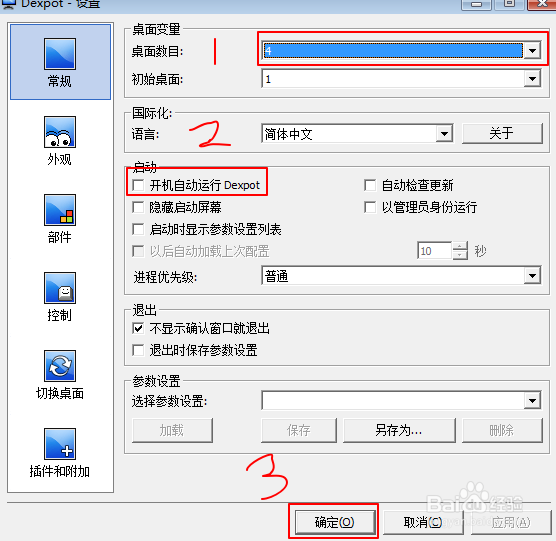
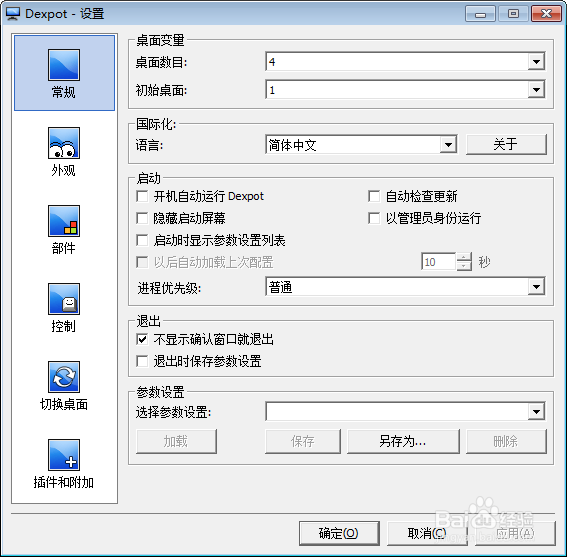
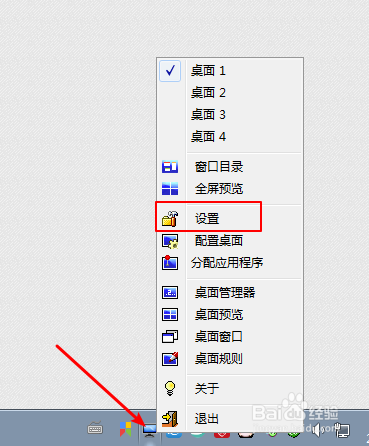
2、安装软件启动后点击电脑右下角的小电脑图标,右键它选择设置,设置虚拟桌面的个数,默认是4个桌面。

接着把开机启动这里勾选上去,方便下次开启电脑就可以使用了。
Windows7/WIN7虚拟桌面怎么用怎么创建多桌面

Windows7/WIN7虚拟桌面怎么用怎么创建多桌面

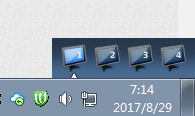
3、切换虚拟桌面,有两种方法,第一右键右下角的小电脑图标,在下图一勾选桌面一或者桌面二就可以切换。第二种先是右键软件的桌面整理,然后看到图三有一排的小电脑,点选不同的图标切换不同的虚拟桌面,非常的方便。

Windows7/WIN7虚拟桌面怎么用怎么创建多桌面

Windows7/WIN7虚拟桌面怎么用怎么创建多桌面

Windows7/WIN7虚拟桌面怎么用怎么创建多桌面

Windows7/WIN7虚拟桌面怎么用怎么创建多桌面

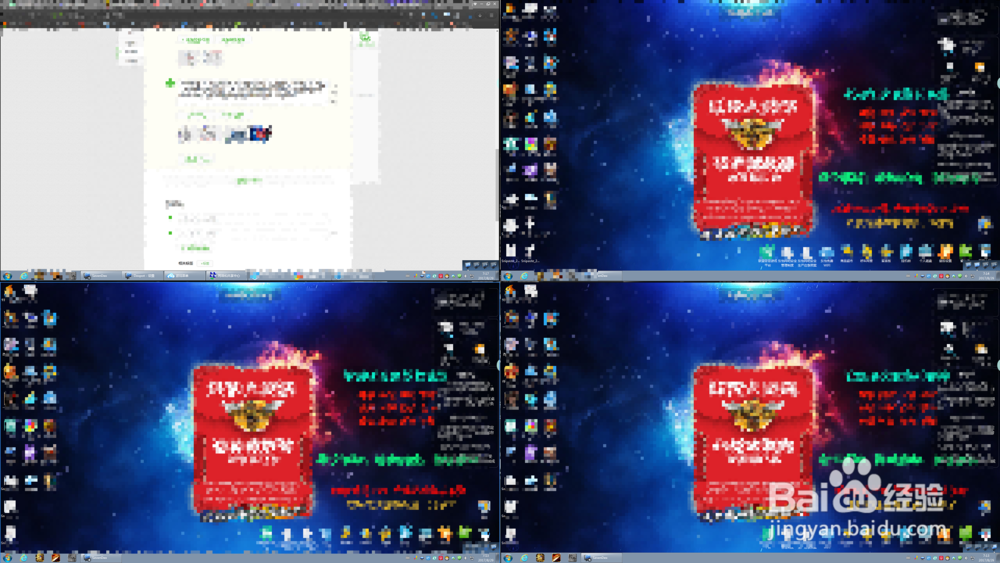
4、预览所有的桌面,右键软件选择全屏预览就可以了,会把你所有的虚拟桌面列举出来,想要进入哪个虚拟桌面点击一下对应的桌面就可以了。

Windows7/WIN7虚拟桌面怎么用怎么创建多桌面

Windows7/WIN7虚拟桌面怎么用怎么创建多桌面

5、分配应用程序,例如在工作中,一个桌面软件太多了想要分配它到其他的桌面就需要这个功能。

点击软件设置这里分配应用程序,然后在菜单中选择程序,接着选择桌面点击确定即可。

Windows7/WIN7虚拟桌面怎么用怎么创建多桌面

Windows7/WIN7虚拟桌面怎么用怎么创建多桌面

  • js如何获取properties的数据
  • 批处理获取当前时间点
  • 按键精灵界面操作标签如何运用
  • oracle中如何处理引号
  • win10 如何删除普通凭据
  • 热门搜索
    怎么样共享打印机 血糖高可以吃什么水果 激光祛痘效果怎么样 可以换钱的棋牌 风险评估报告怎么写 怎么样才能全身美白 川西旅游 智慧景区 电压不稳怎么办 黑眼圈很严重怎么办