Win10开始菜单如何设置不显示最常用的应用

 时间:2026-02-14 05:22:44

1、开始菜单搜索框输入"设置"关键字,如图所示

Win10开始菜单如何设置不显示最常用的应用

2、选择"最佳匹配|设置"项

Win10开始菜单如何设置不显示最常用的应用

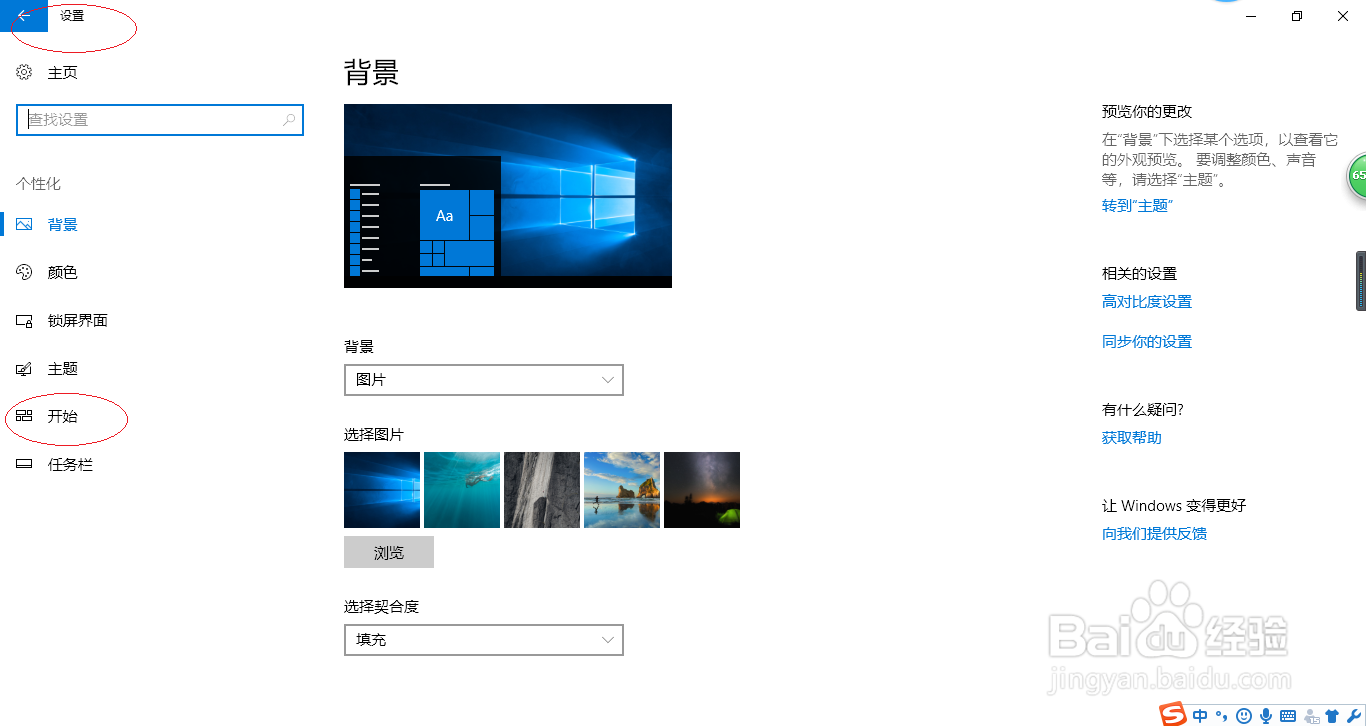
3、接着,我们点击"个性化"图标

Win10开始菜单如何设置不显示最常用的应用

4、选择左侧"开始"项

Win10开始菜单如何设置不显示最常用的应用

5、关闭"显示最常用的应用"控制按钮,完成设置谢谢关注

Win10开始菜单如何设置不显示最常用的应用

  • 在连接到 USB 设备时出现问题通知怎么设置?
  • 在开始菜单中,怎么显示最近添加的应用?
  • 怎么禁用音频输入和输出设备?
  • 文件移动怎么操作
  • 按下Ctrl时就会显示指针位置的功能在哪里?
  • 热门搜索
    微信扫一扫黑屏怎么回事 新生儿感冒鼻塞怎么办 卤肉的做法大全 丝瓜怎么做好吃 油耗怎么算 菠萝为什么要用盐水泡 鄯怎么读 胃镜怎么做 芹菜肉饺子馅的做法 苹果手机怎么通话录音