1、去掉LOGO,剪辑视频以及读取视频的过程就不再多说了。直接点击上方链接了解即可。下面直接来讲添加字幕。
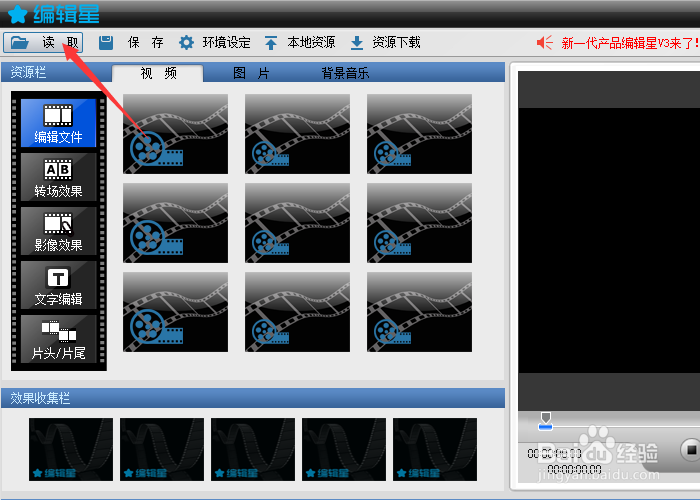
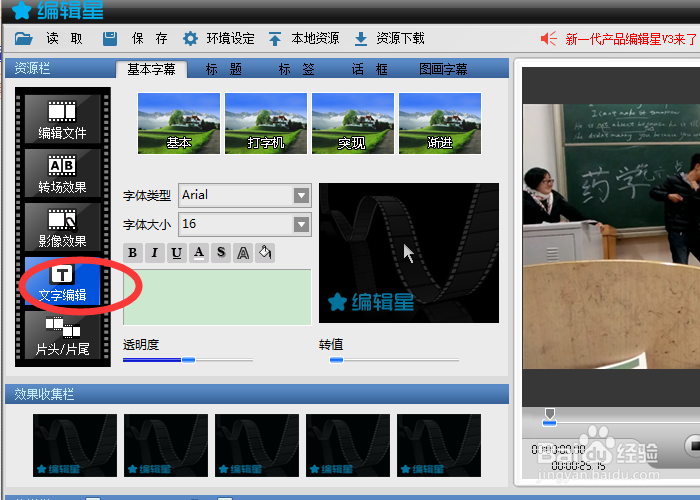
2、首先在资源栏中,点击“文字编辑”。
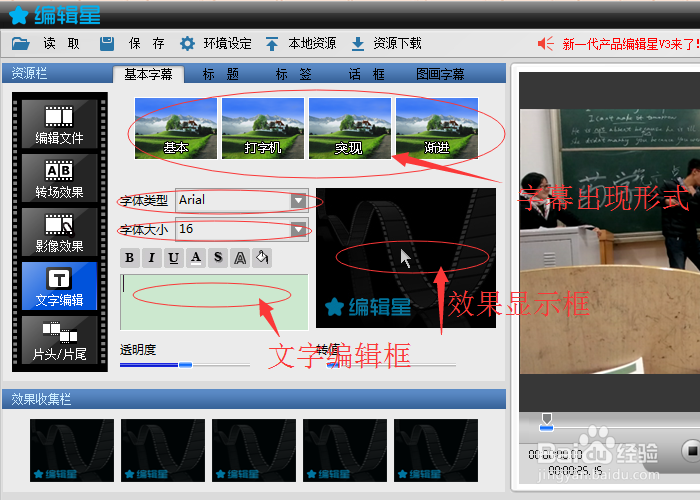
上方分别有文字出现的效果、文字出现的位置,字体、字号都是可以加以更改的。
如图所示,我标示的很明确。
3、所有的文字效果都选择完毕后,直接将制作好的文字效果拉至“轨道栏”中。例如你编辑好,并且选择的文字出现形式是“打字机”。那么你就将“打字机”左键拉至轨道栏。
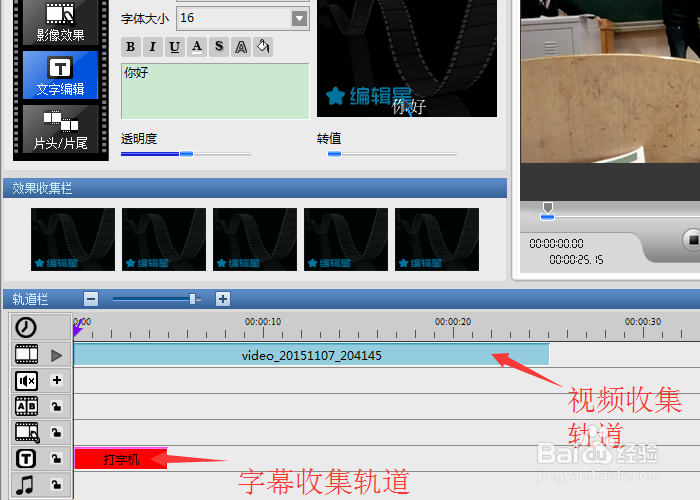
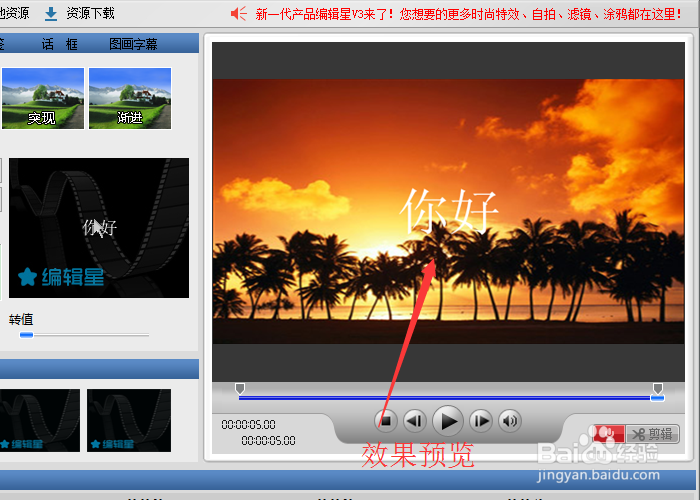
4、直接点击上方的出现形式,可以看到预期效果,如下图。
但是直接点击视频播放可以看到加字幕后的效果。
5、但是字幕时间通常不是很合理,所以需要再次编辑出现时间。
右击轨道栏中的文字编辑板块,如图中的“打字机”。点击“属性”,点击“打字机”,可以进行详细的编辑,包括时间。

6、视频最好隔一段时间就保存一次,避免丢失。

