Win7安装sqlserver2008r2教程

 时间:2026-02-14 04:26:32

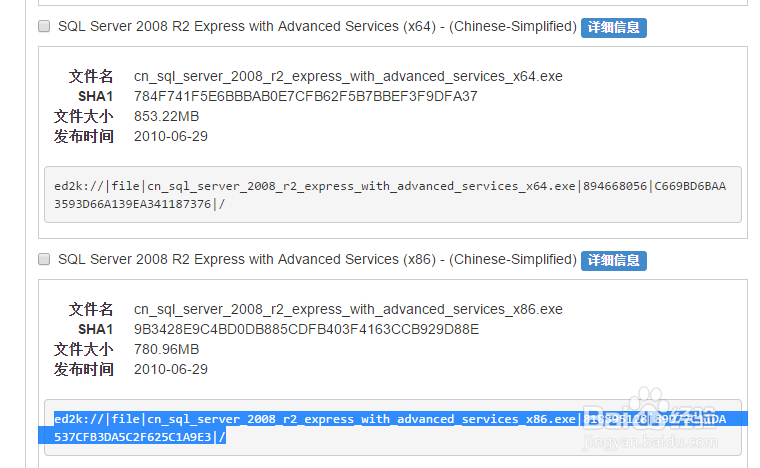
1、下载地址:

64位:ed2k://|file|cn_sql_server_2008_r2_express_with_advanced_services_x64.exe|894668056|C669BD6BAA3593D66A139EA341187376|/

32位:ed2k://|file|cn_sql_server_2008_r2_express_with_advanced_services_x86.exe|818895128|89D72C11DA537CFB3DA5C2F625C1A9E3|/
Win7安装sqlserver2008r2教程

Win7安装sqlserver2008r2教程

2、自解压程序,解压完成后自动启动安装程序

Win7安装sqlserver2008r2教程

Win7安装sqlserver2008r2教程

Win7安装sqlserver2008r2教程

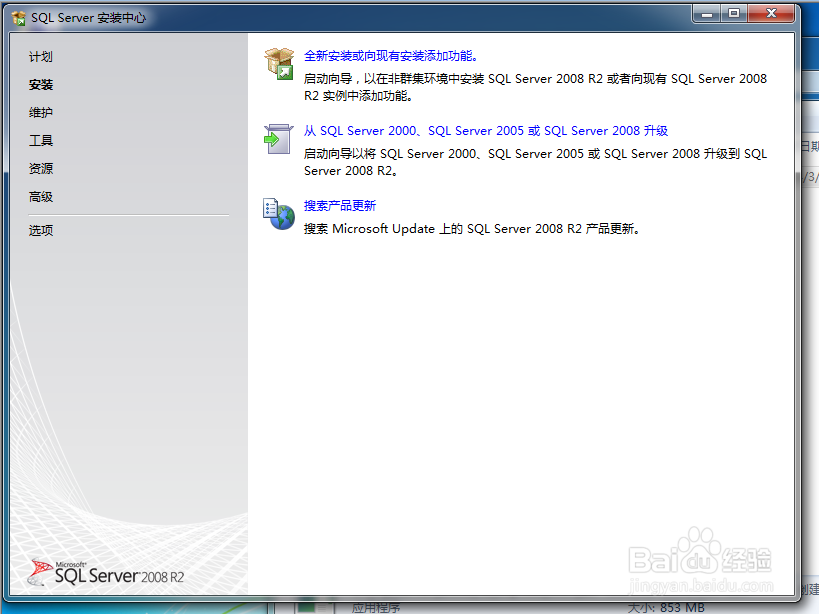
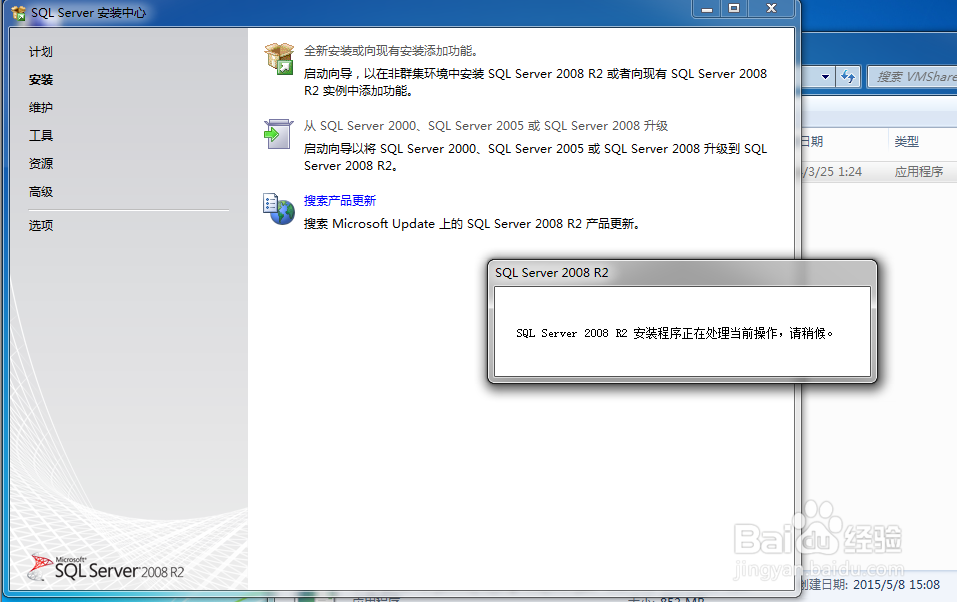
3、全新安装sql server 2008 r2

Win7安装sqlserver2008r2教程

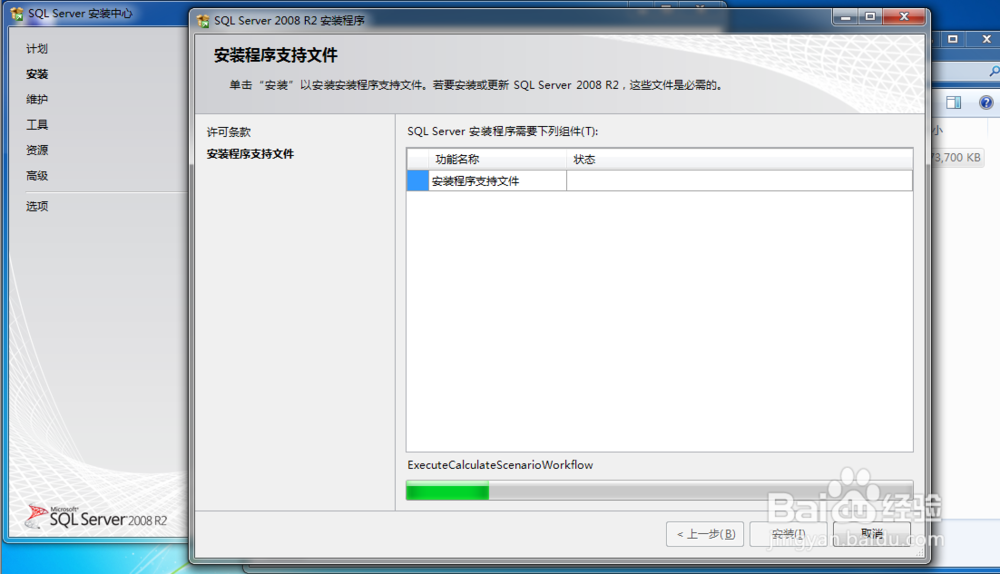
4、同意虚条款,安装程序支持文件

Win7安装sqlserver2008r2教程

Win7安装sqlserver2008r2教程

5、选择安装项目,设置安装路径。

注意:在这里的安装路径必须是默认路径,不然安装可能会出现错误

Win7安装sqlserver2008r2教程

Win7安装sqlserver2008r2教程

6、默认实例安装

Win7安装sqlserver2008r2教程

7、将服务启动方式改为手动,设置为混合模式启动,设置登陆密码

Win7安装sqlserver2008r2教程

Win7安装sqlserver2008r2教程

8、安装本机模式

Win7安装sqlserver2008r2教程

9、点击下一步,启动安装进程

Win7安装sqlserver2008r2教程

Win7安装sqlserver2008r2教程

10、安装完成

Win7安装sqlserver2008r2教程

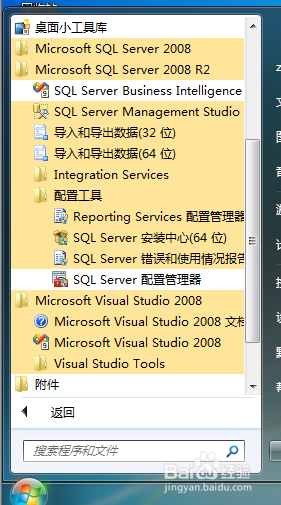
11、查看安装结果

Win7安装sqlserver2008r2教程

Win7安装sqlserver2008r2教程

  • 无法启动程序,显示丢失api-ms-win怎么办
  • 通过修改注册表设置默认浏览器
  • win10怎么更改用户名 win10管理员名称修改方法
  • 关于如何使用微软Procmon工具监视注册表改动
  • USB设备-如何查看PID和VID?
  • 热门搜索
    贝智康奶粉怎么样 大黄花鱼怎么做好吃 广告词怎么写 博美犬怎么训练 我的世界怎么刷东西 彩铃怎么设置 微信群里怎么拍一拍 酒精过敏怎么办 月经迟迟不来怎么办 qq号怎么申请