CAD文件如何正确打印输出

 时间:2026-02-16 02:51:37

1、打开制作好的CAD文件。

点击左上角的”打印“。

CAD文件如何正确打印输出

2、进入”打印-模型“,点击右下角的”展开“。

CAD文件如何正确打印输出

3、正确设置打印参数。

1、选择”打印机“;

2、选择”图纸尺寸“,根据需要打印的图纸大小选择;

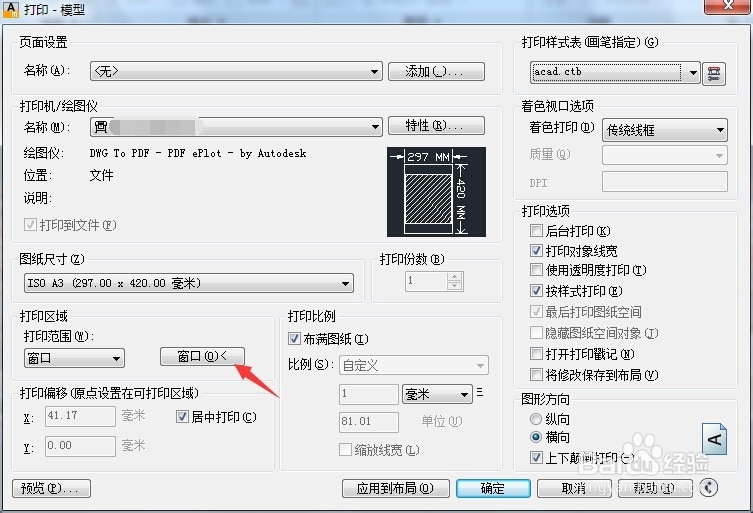
3、打印范围下拉窗口,选择”窗口“;

4、选择“打印样式”,打印样式可根据以下经验设置:http://jingyan.baidu.com/article/3c343ff7e987840d37796300.html

CAD文件如何正确打印输出

CAD文件如何正确打印输出

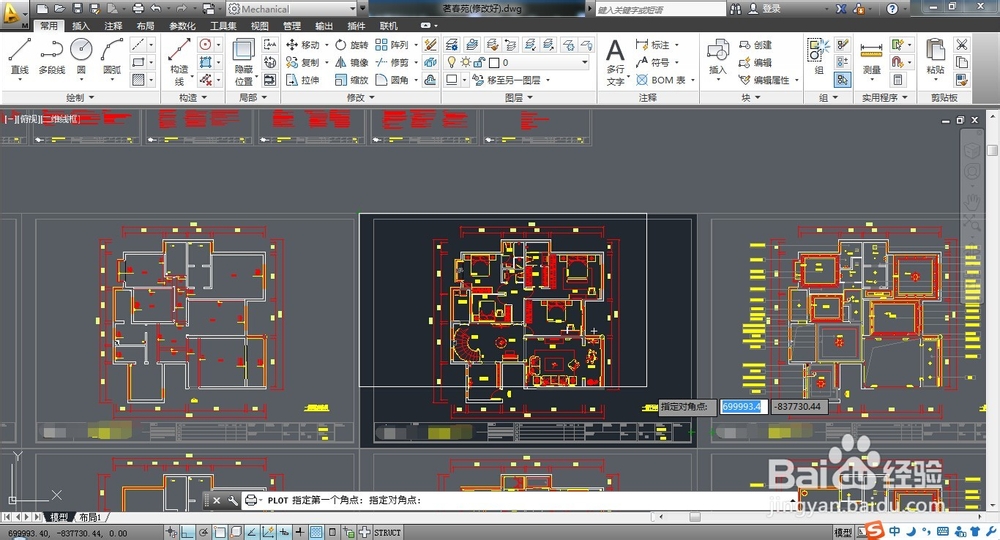
4、点击“窗口”,框选需要打印的图形。

CAD文件如何正确打印输出

CAD文件如何正确打印输出

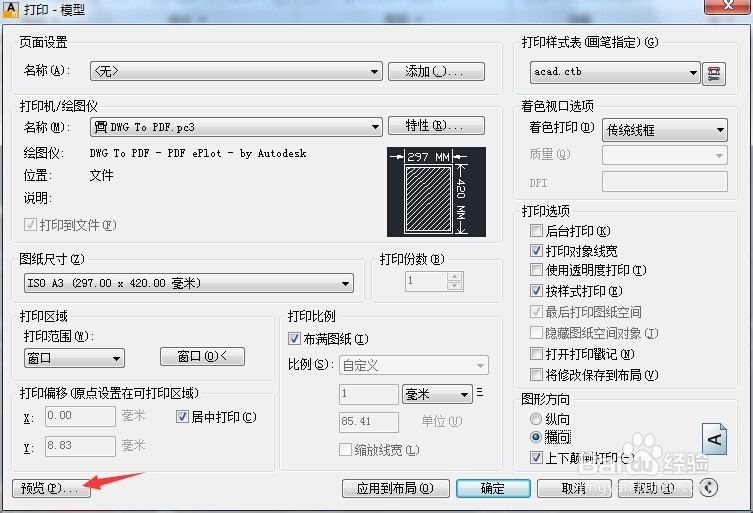
5、选中“居中打印”调整图形方向,让其布满窗口。

CAD文件如何正确打印输出

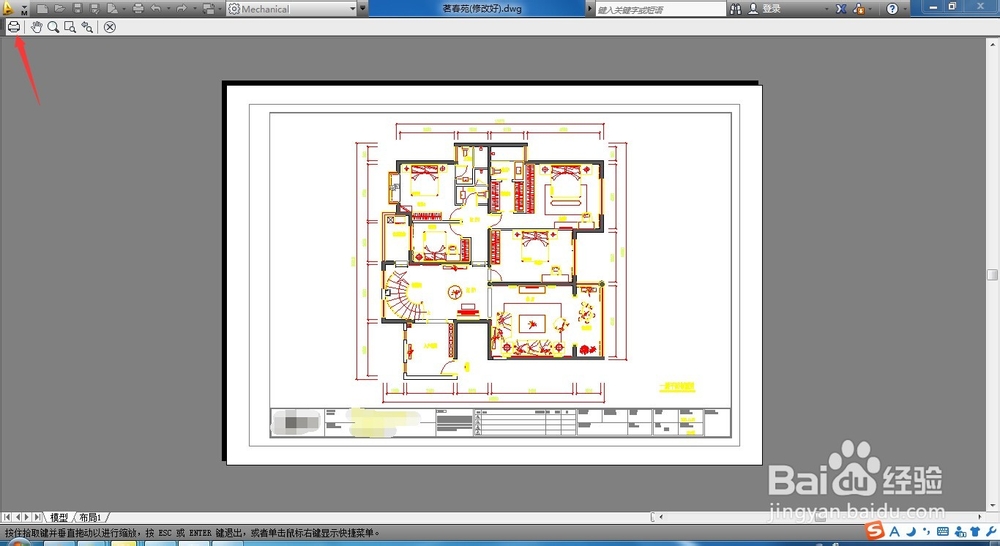
6、点击“预览”,预览打印的图纸是否正确。

CAD文件如何正确打印输出

7、打印预览正确的话,点击左上角的打印图标即可打印。

CAD文件如何正确打印输出

8、如连续打印多张设置相同的图纸,可以点击页面设置里面的“上一次打印”选项,则设置就和前一次一样了。

CAD文件如何正确打印输出

  • 中望Cad2020软件中如何使用多段线绘制图形
  • AutoCAD如何用lweight命令设置线宽
  • autoCAD2010使用命令
  • CAD如何加载虚线线型
  • CAD三维怎么转成二维图纸
  • 热门搜索
    股票xd开头是什么意思 祝福祖国歌曲 去德国买什么好 免检车辆需要什么手续 bios是什么意思 才思敏捷的意思 环顾四周的意思 天狗食日暗示什么 什么是个人利益 加热棒什么牌子好