怎样用Photoshop制作漂亮的拉丝效果?

 时间:2026-02-14 13:28:56

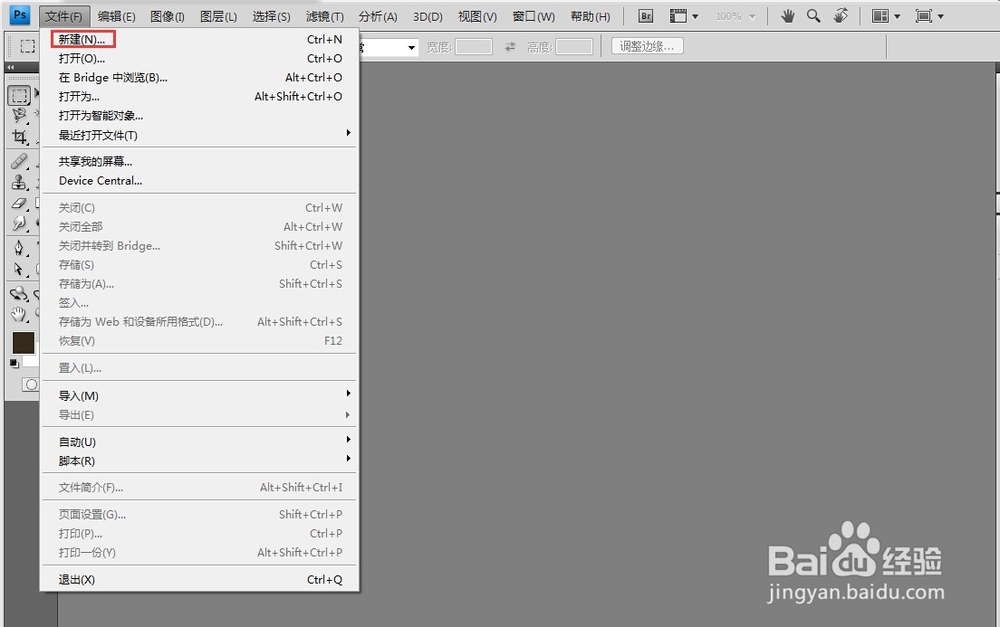
1、打开ps,新建文件。文件大小,根据需要自己设置哦!
怎样用Photoshop制作漂亮的拉丝效果?

怎样用Photoshop制作漂亮的拉丝效果?

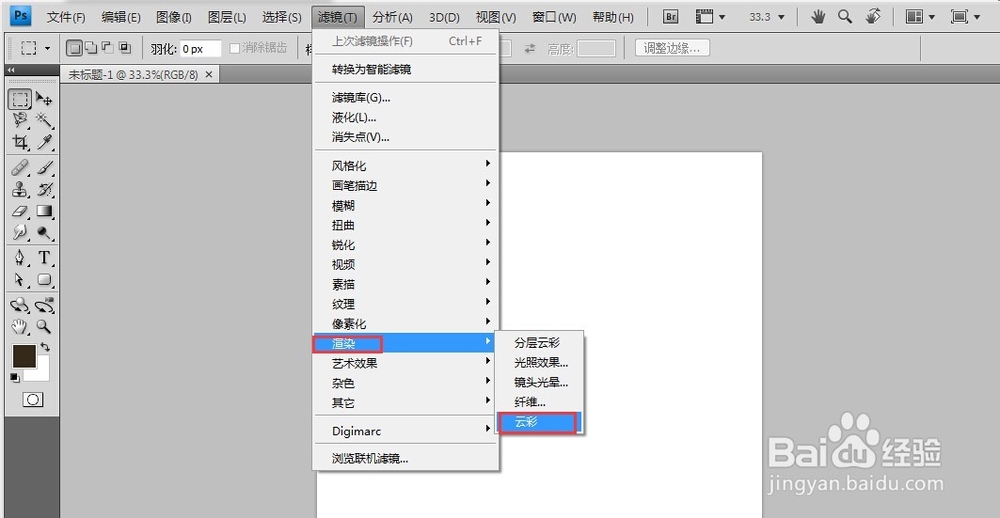
2、新建好文件以后,如图滤镜-渲染-云彩。

怎样用Photoshop制作漂亮的拉丝效果?

3、云彩以后的效果,大家看下面,根据自己的设置的云彩数值不同,效果也不一样哦!创意属于自己的吧!

怎样用Photoshop制作漂亮的拉丝效果?

4、云彩以后然后,滤镜-渲染-纤维。纤维数值也是根据自己需要自己设置的哦!不限制大家自由发挥。

怎样用Photoshop制作漂亮的拉丝效果?

怎样用Photoshop制作漂亮的拉丝效果?

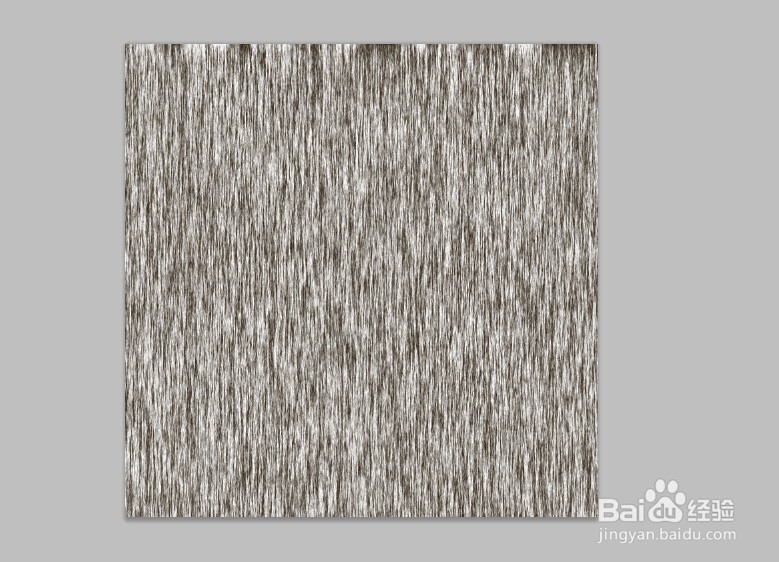
5、纤维以后的效果,给大家展示一下自己做的。

怎样用Photoshop制作漂亮的拉丝效果?

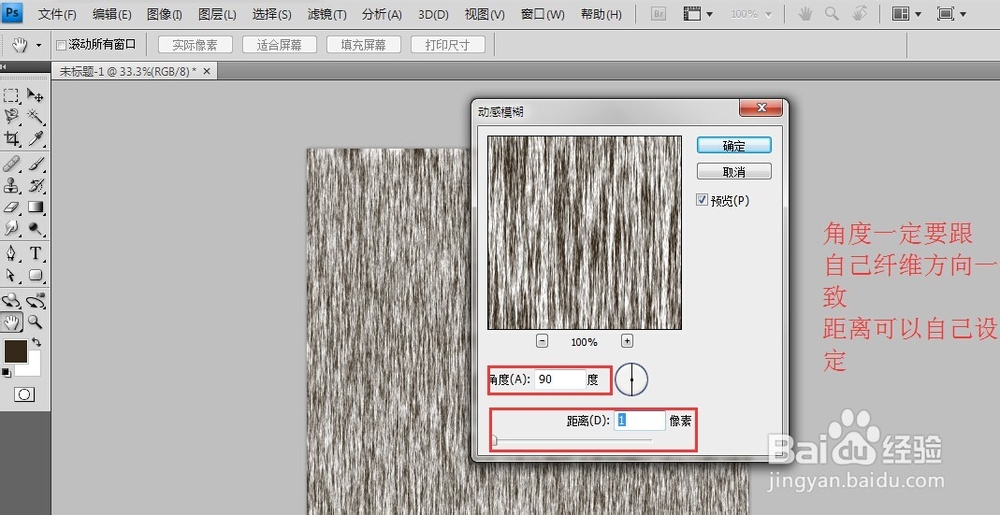
6、然后滤镜-模糊-动感模糊。注意:模糊的方向即设置的模糊角度一定要跟自己纤维的方向一致哦!模糊数值也是自己设置的哦!

怎样用Photoshop制作漂亮的拉丝效果?

怎样用Photoshop制作漂亮的拉丝效果?

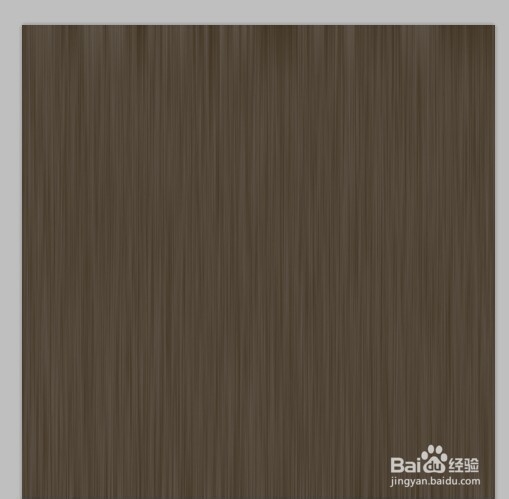
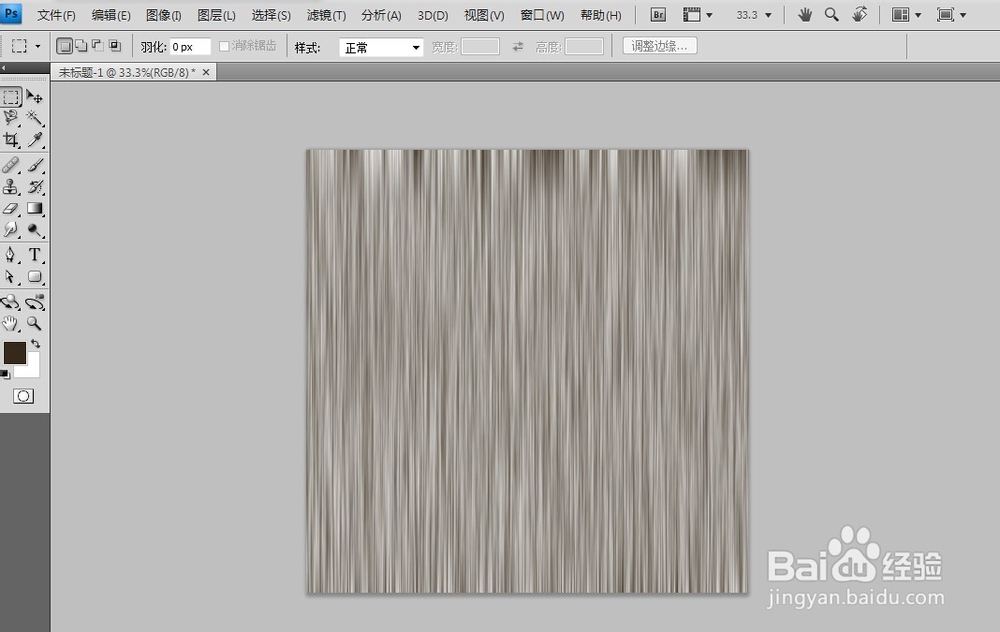
7、最后成品。(后续自己可以调亮度、对比度、色彩饱和度等调成自己喜欢的款哦)
怎样用Photoshop制作漂亮的拉丝效果?

8、展示一下,可能的效果哦!你们也可以自己试一下。

怎样用Photoshop制作漂亮的拉丝效果?

怎样用Photoshop制作漂亮的拉丝效果?

怎样用Photoshop制作漂亮的拉丝效果?

  • ps制作立体圆管
  • Photoshop 填充描边与渐变工具
  • PS入门详细步骤实例:旋转选区——齿轮效果
  • Ps如何创建动作
  • 怎么用PS制作一块丝绸
  • 热门搜索
    白头发怎么治疗 天津职业技术师范大学怎么样 喝酒过敏怎么办 开水烫了怎么办 鼻炎怎么治疗效果好 高丽参怎么吃 手腕扭伤怎么办 胃酸胃胀是怎么回事 十三香怎么用 阳光财险怎么样