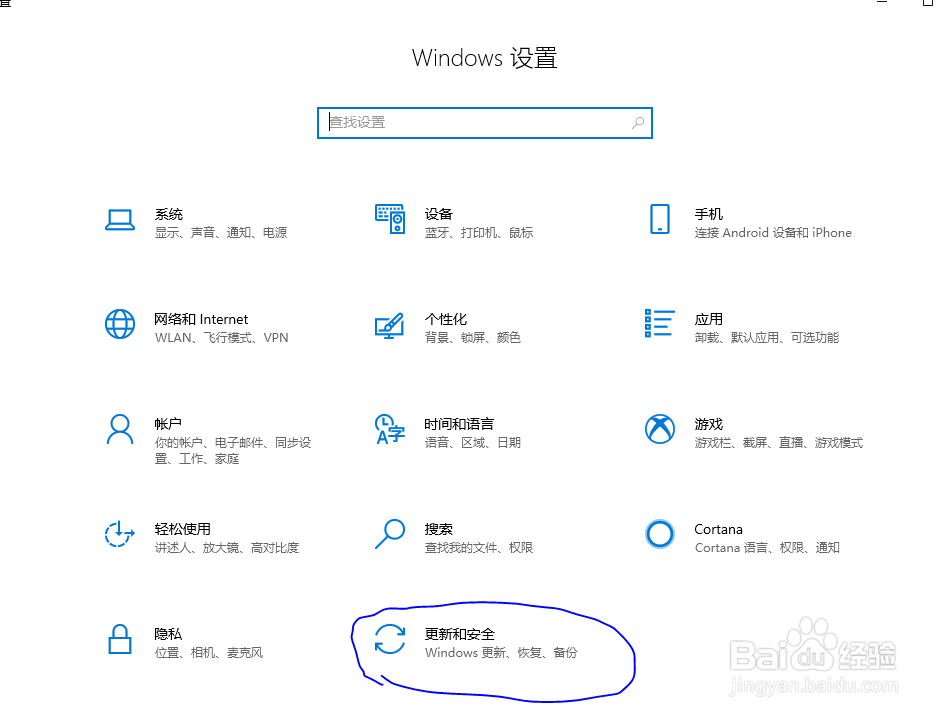
1、首先根据步骤进入到备份菜单里
[开始]-[设置]-[更新与安全]-[备份]


2、右边点“转到‘备份和还原(windows 7)’”

3、左边菜单,点“创建系统映像”

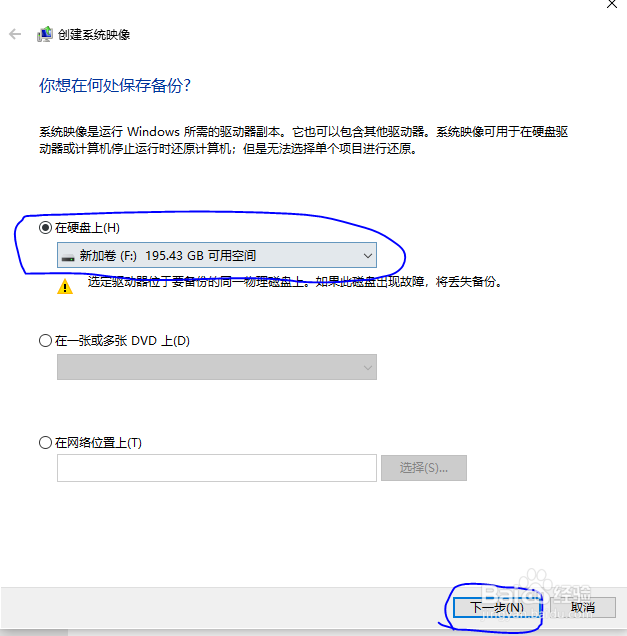
4、选择镜像文件存在位置
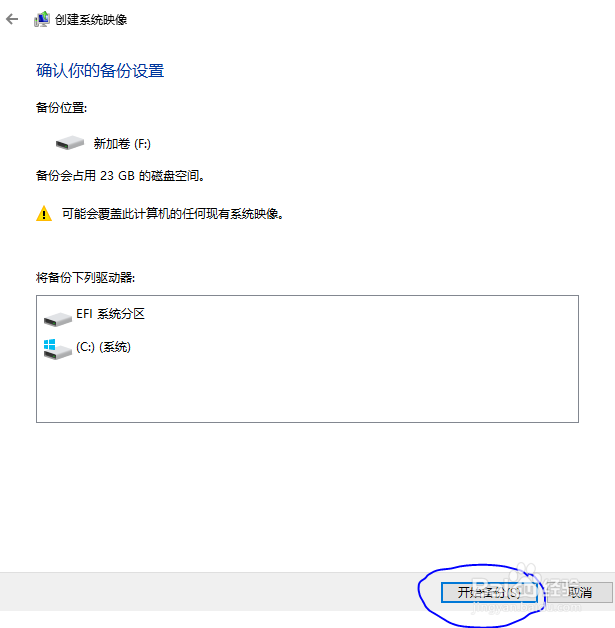
5、选择镜像备份内容,开始备份
6、备份完成后,会在镜像存在位置看到一个“WindowsImageBackup”的文件夹

时间:2026-05-06 20:32:09
1、首先根据步骤进入到备份菜单里
[开始]-[设置]-[更新与安全]-[备份]
2、右边点“转到‘备份和还原(windows 7)’”
3、左边菜单,点“创建系统映像”
4、选择镜像文件存在位置
5、选择镜像备份内容,开始备份
6、备份完成后,会在镜像存在位置看到一个“WindowsImageBackup”的文件夹
