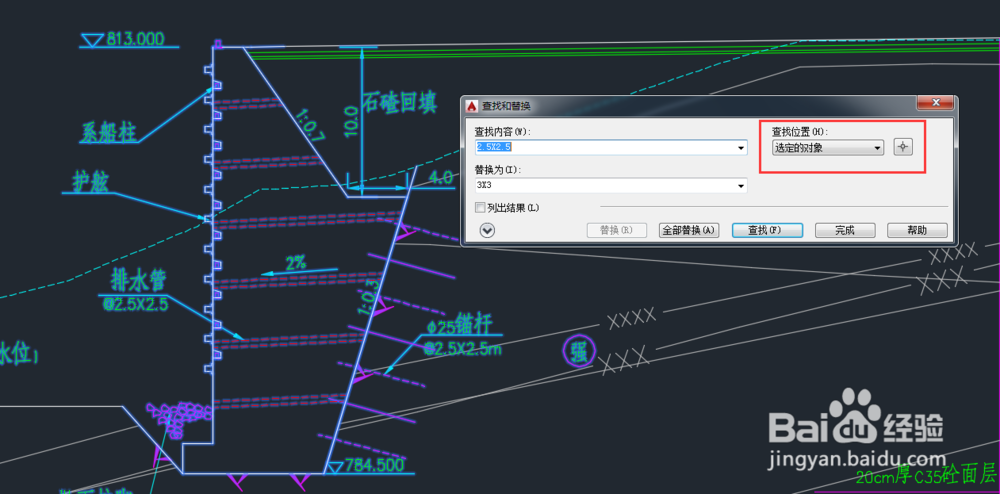
1、要大量修改某个词或者数字,我们需要用到CAD里的查找替换功能,以下图为例,把图中的两个2.5×2.5都替换成3×3。

2、点击菜单栏上的编辑,在弹出的下拉菜单中选择查找

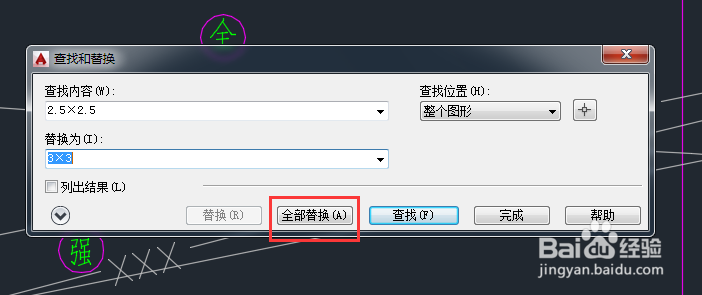
3、在弹出的查找替换对话框中“查找内容”栏输入2.5×2.5,“替换为”一栏中输入3×3,点击全部替换,即可将图中两个2.5×2.5全部替换为3×3
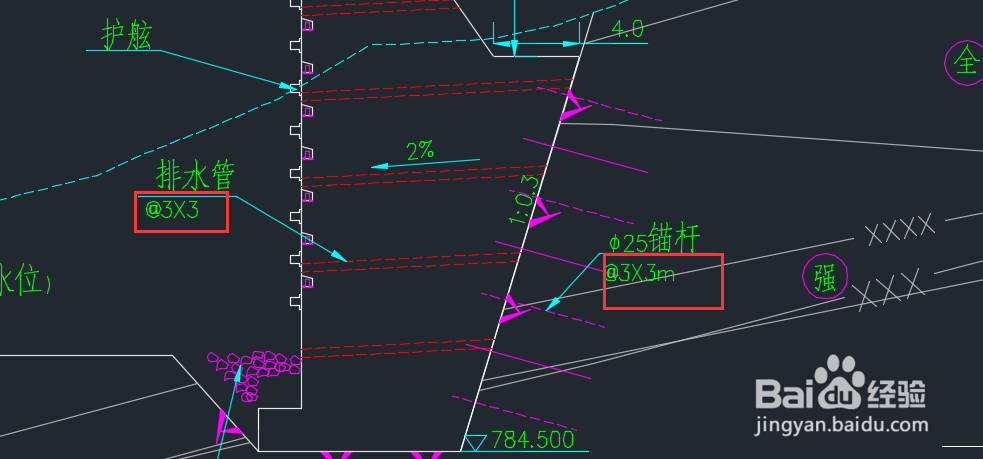
4、如果只想替换其中的一个,那么就点击查找按钮
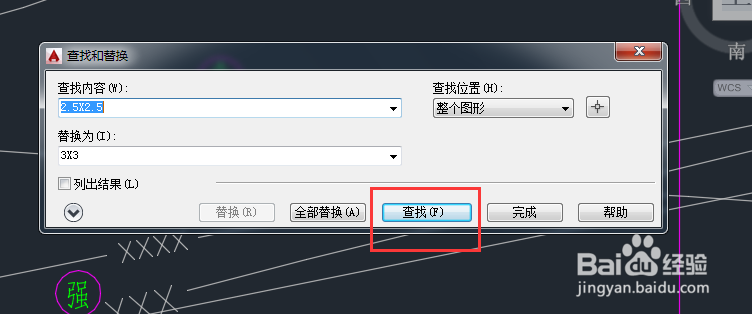
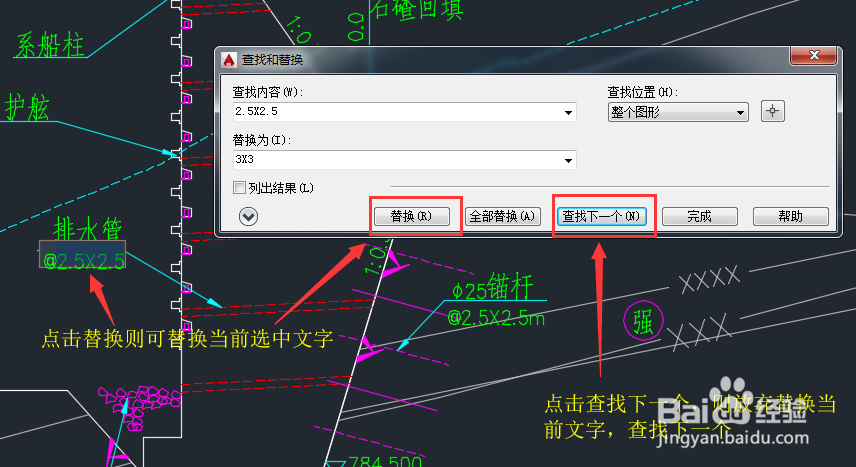
5、此时图形会移动到找到的文字处,同时该文字处于编辑状态,此时点击替换则可替换当前选择文字,如果点击查找下一个,则放弃替换当前文字查找下一个文字,重复以上操作直至查找到需要的那个文字进行替换
6、如果只想替换图中一部分区域的文字,则可先选中该区域,然后进入查找替换对话框,“查找位置”栏选择“选定对象”,重复以上操作,即可对选定区域进行文字替换。