1、打开word文档快捷方式建一个新空白文档。

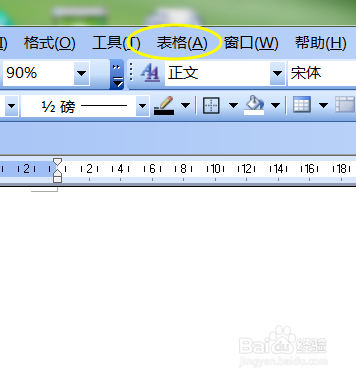
2、点击菜单中的表格。
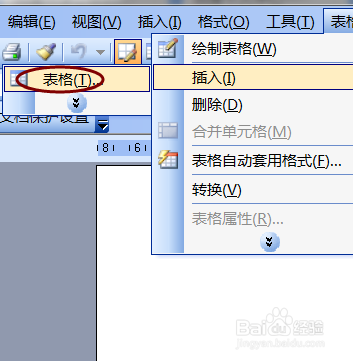
3、点击弹出菜单中的插入。

4、点击插入弹出菜单中二级菜单中的表格。
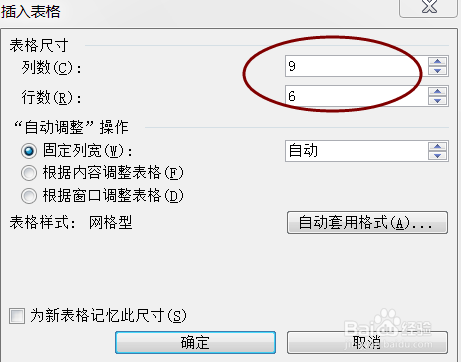
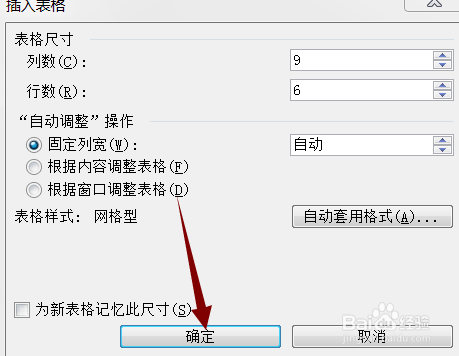
5、在弹出的对话框中输入表格的行数和列数。
6、如果没有特殊要求,一般设置为固定列宽。
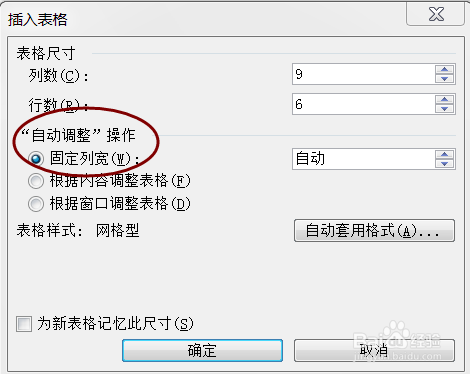
7、设置为固定列宽以后即为自动模式,表格会随着字数多少和大小变化。

8、最后点击确定按钮,一个固定列宽的表格就制作好了!
时间:2026-04-24 01:17:22
1、打开word文档快捷方式建一个新空白文档。
2、点击菜单中的表格。
3、点击弹出菜单中的插入。
4、点击插入弹出菜单中二级菜单中的表格。
5、在弹出的对话框中输入表格的行数和列数。
6、如果没有特殊要求,一般设置为固定列宽。
7、设置为固定列宽以后即为自动模式,表格会随着字数多少和大小变化。
8、最后点击确定按钮,一个固定列宽的表格就制作好了!
