1、在桌面上找到设置图标,单击后进入设置,如下图所示:

2、在全部设置菜单下,滑动到最底业,然后找到关于手机,具体如下图所示:

3、同样的进入关于手机后,可以再最底部找到系统更新的字样,如下图所示:

4、进入系统更新后,我们会看到自己当前版本的系统,以及当前最新版的系统信息,如下图所示:

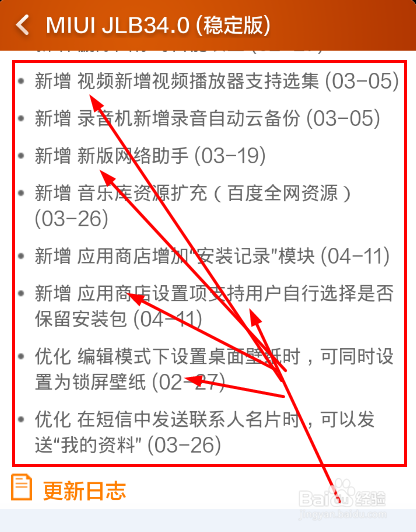
5、在我们选择升级不升级上,我们可以先单击发现的新版系统,看看它究竟优化了那些功能,以及这些功能对我们是否有用,在选择是否进行升级,如下图所示:

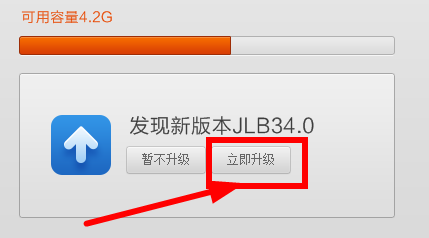
6、如果觉得升级有必要的话,可以直接单击底部的立即更新,如下图所示:

1、这个升级的方法需要小米手机助手的支持。所以我们需要先在电脑上安装小米手机助手,这个过程省略(比较的简单)。
首先我们将安装好的小米手机助手打开如下图所示:
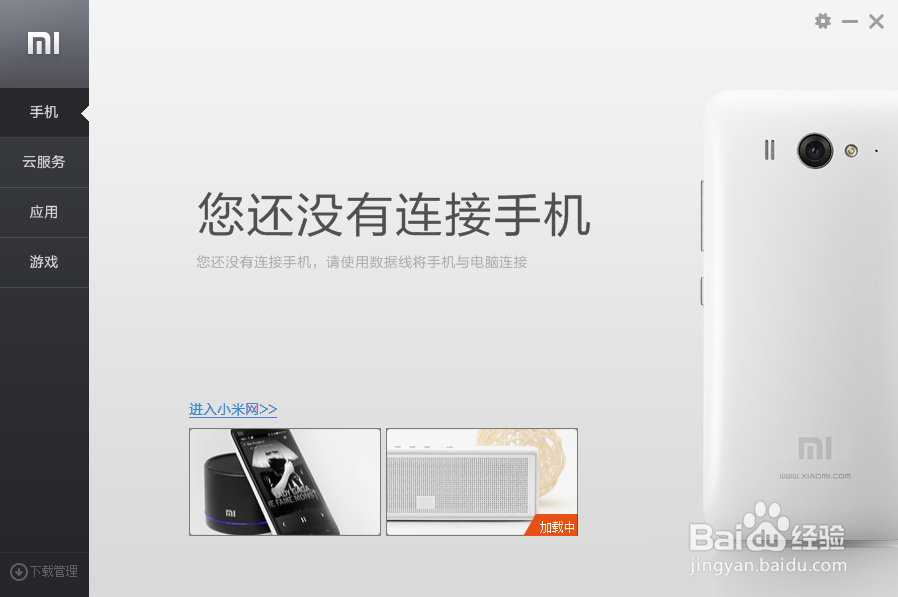
2、然后通过数据线将手机与电脑连接起来,当小米手机助手识别了手机以后,就会显示手机的详细信息,如下图所示:
(注:连接手机的过程中,可能需要我们将设置—开发者选项-USB调试打开。)
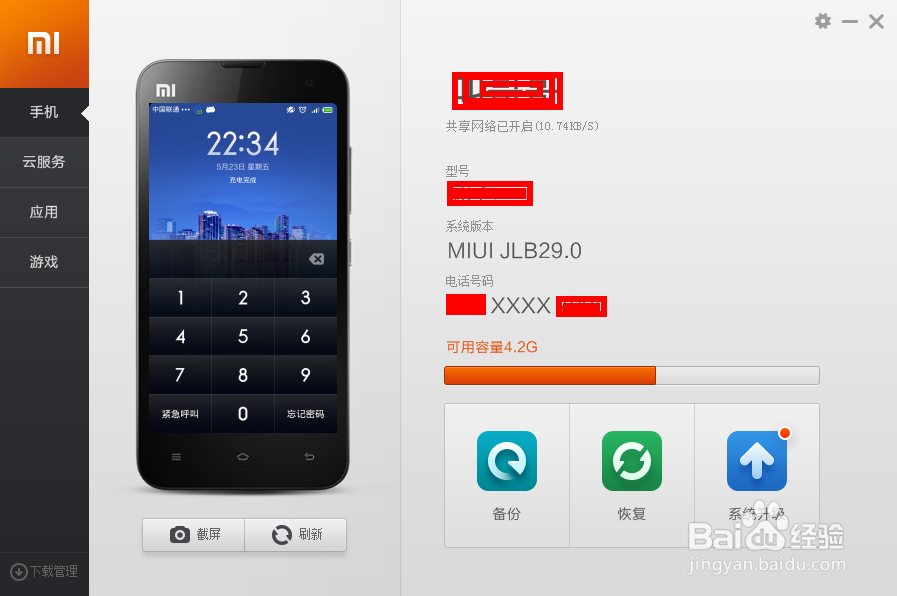
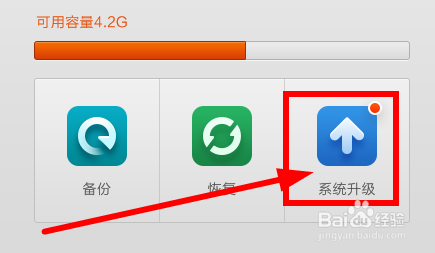
3、找到又下角的系统升级,然后默认进行系统升级就行了,具体如下图所示: