1、右击鼠标找到新建,找到Excel工作表,在桌面新建一个表格。

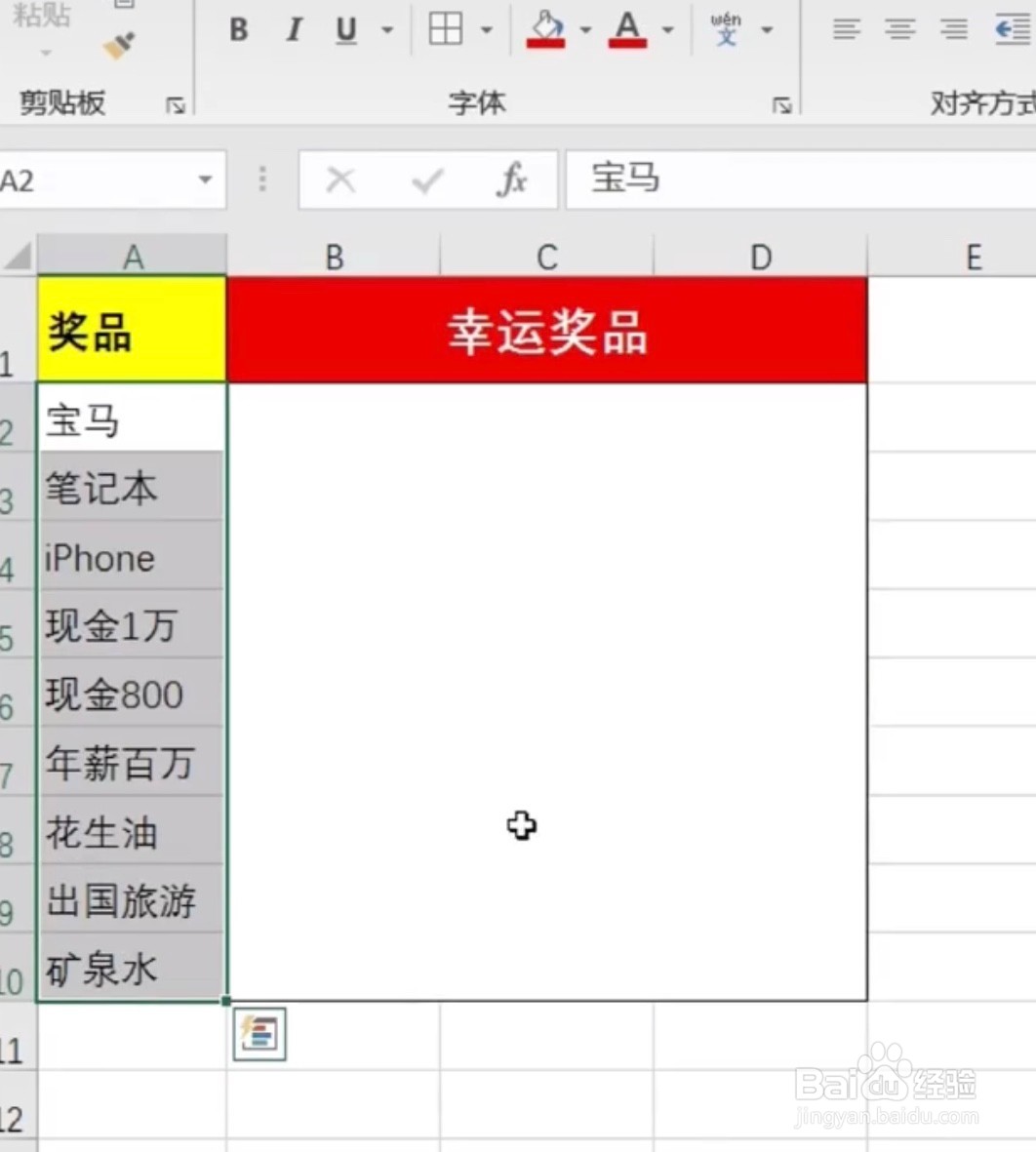
2、双击点击excel软件,点击进去后把奖品做一个表格,如图举例。
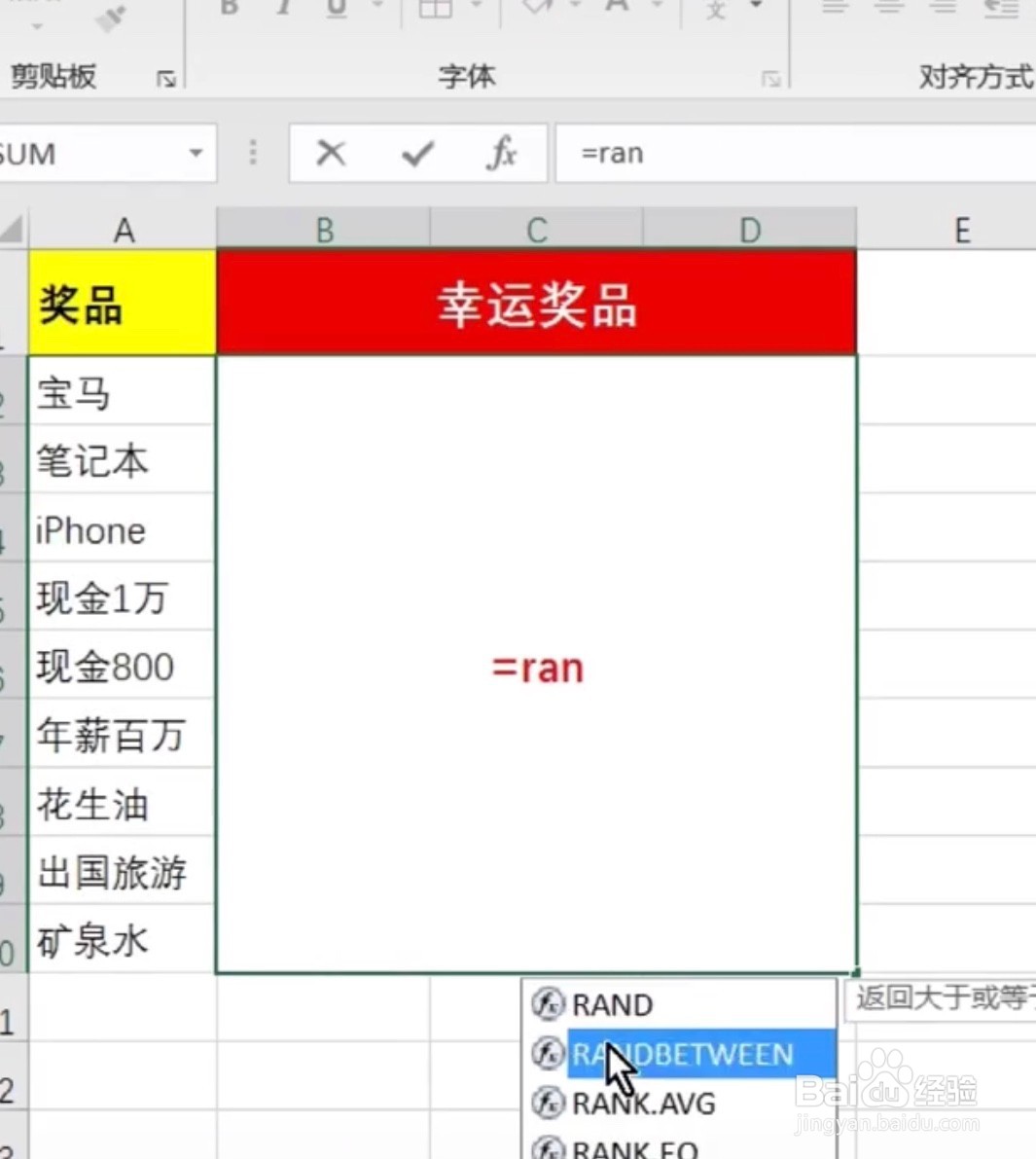
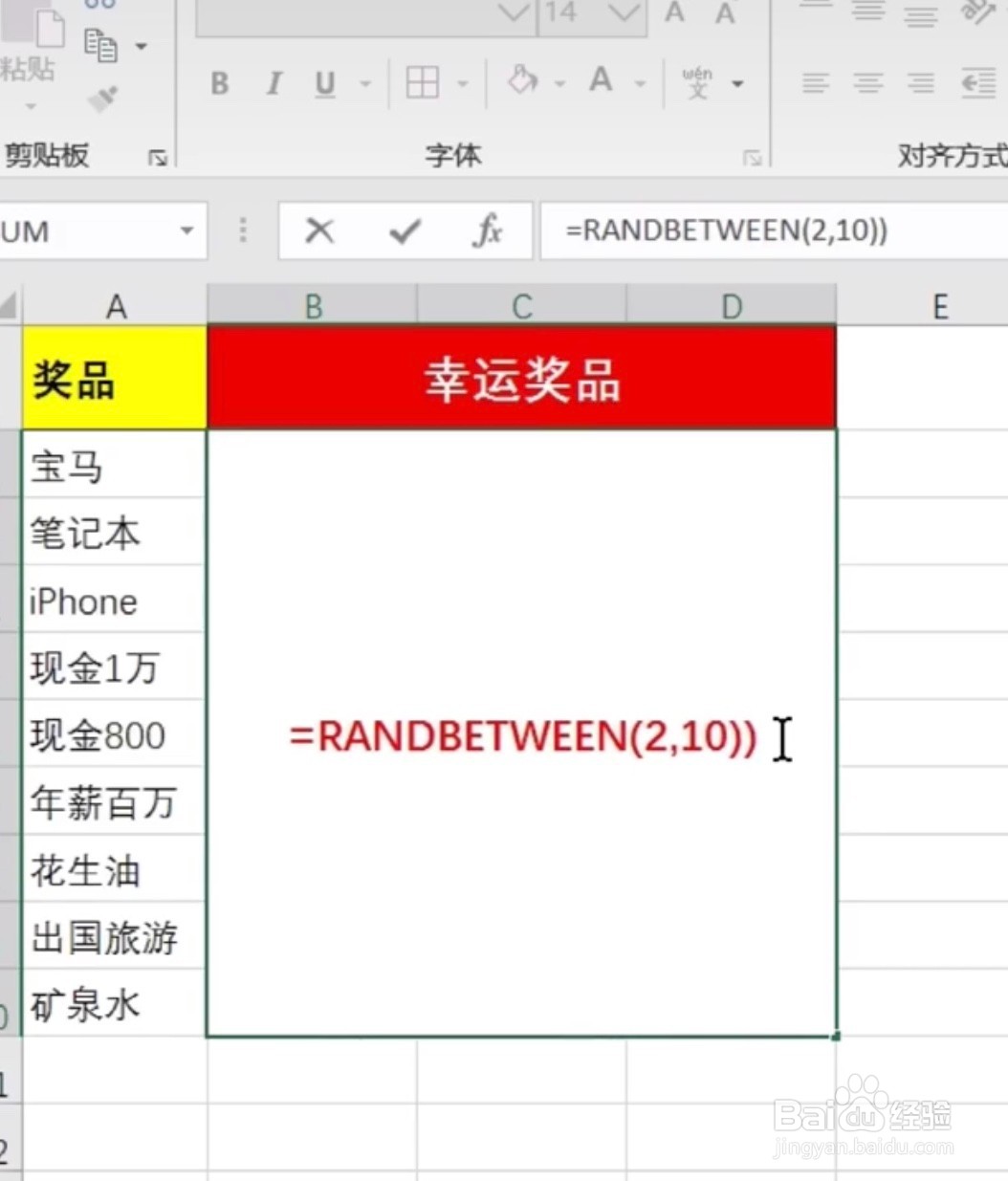
3、点击幸运奖品单元格输入=Randbetween函数,我们的奖品是2-10,所以这里输入(2,10)补齐括号,再加一个尾括号。
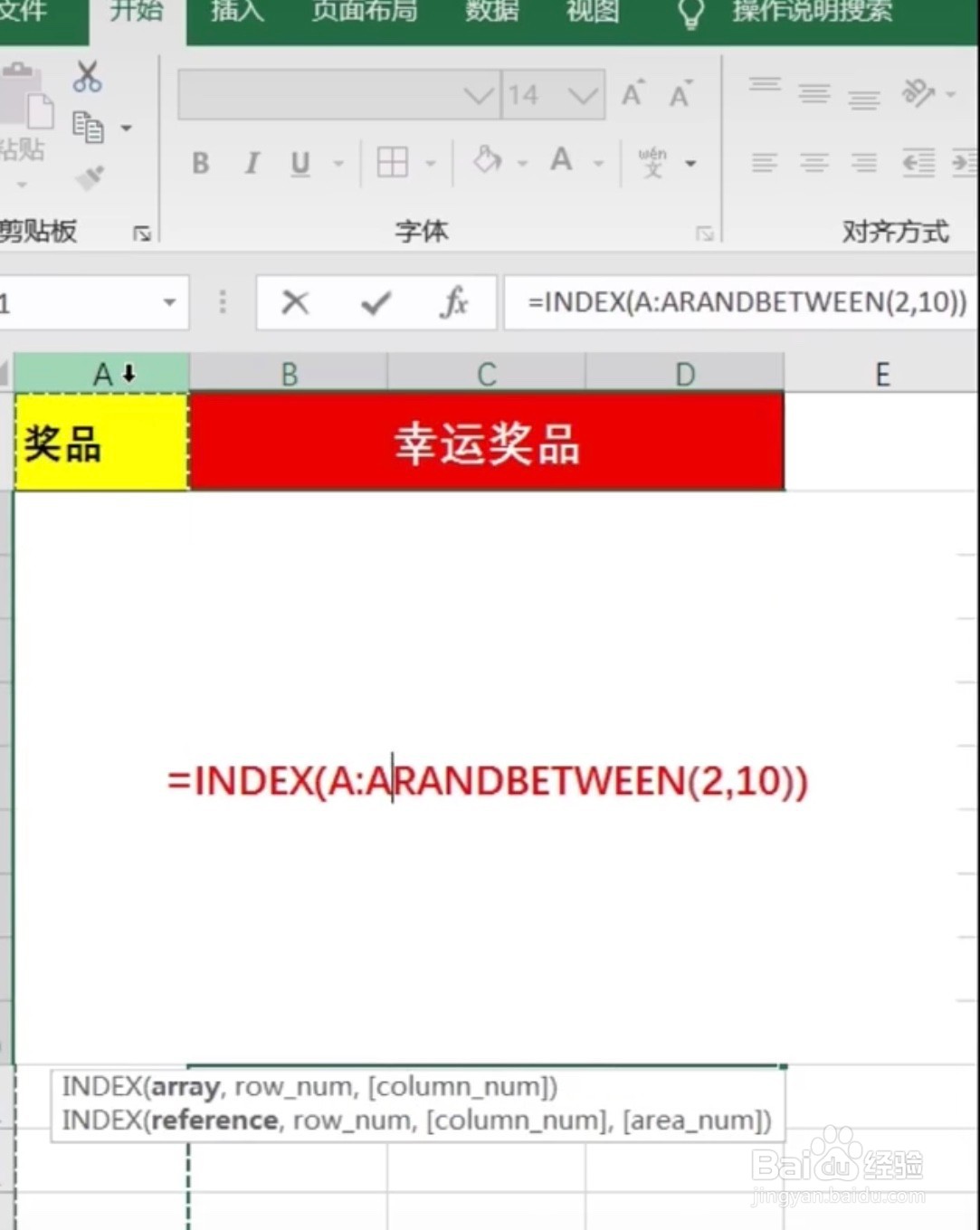
1、在函数前面插入一个index函数,用鼠标选中A列所有的奖品,再输入一个逗号。

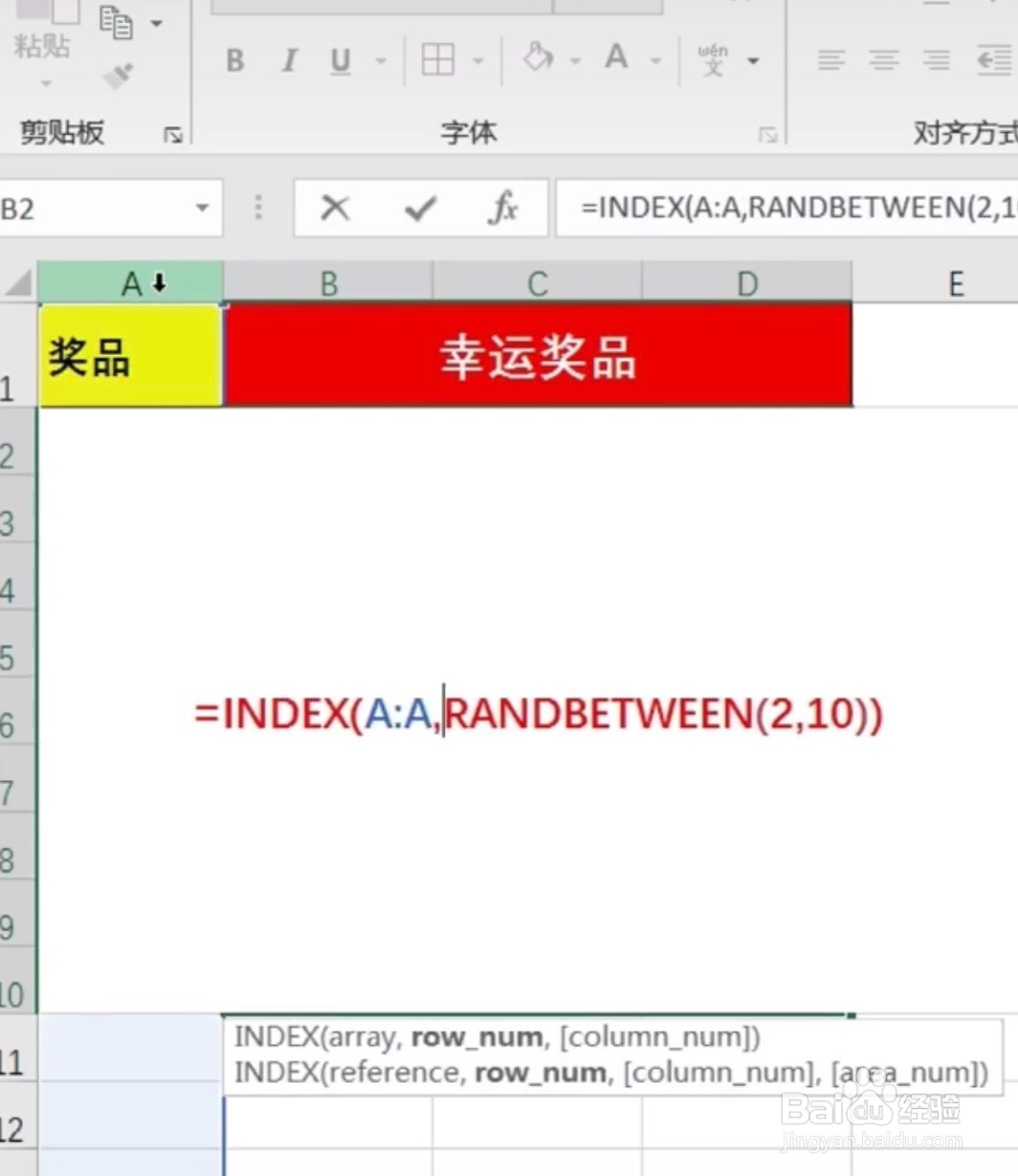
2、按回车,然后我们点中单元格按住F9,奖品就会一直滚动啦,当没按就会自动停下所得到的奖品。

时间:2026-04-23 12:24:25
1、右击鼠标找到新建,找到Excel工作表,在桌面新建一个表格。
2、双击点击excel软件,点击进去后把奖品做一个表格,如图举例。
3、点击幸运奖品单元格输入=Randbetween函数,我们的奖品是2-10,所以这里输入(2,10)补齐括号,再加一个尾括号。
1、在函数前面插入一个index函数,用鼠标选中A列所有的奖品,再输入一个逗号。
2、按回车,然后我们点中单元格按住F9,奖品就会一直滚动啦,当没按就会自动停下所得到的奖品。
