AE如何使用Keylight抠视频动画

 时间:2026-02-15 08:28:33

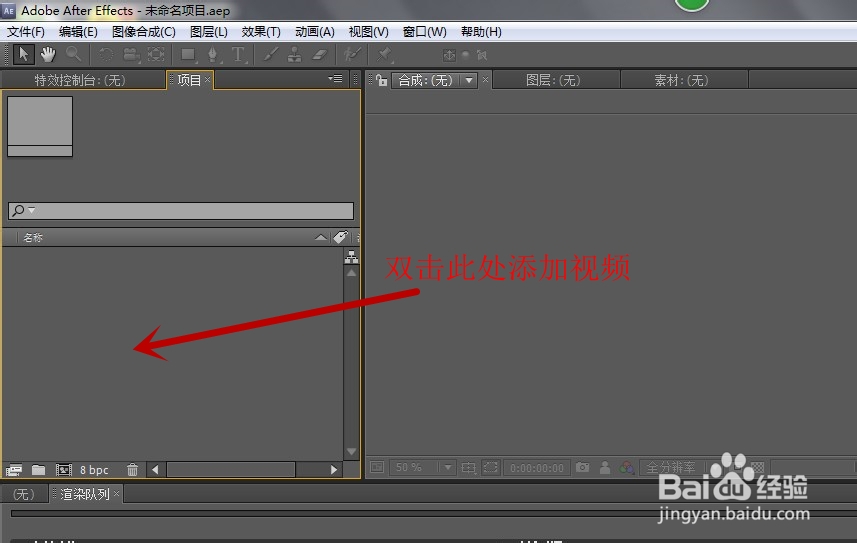
1、首先,打开AE软件,小编这里使用的是AE CS5.5,但并不是说版本不同影响会画质的高低。

AE如何使用Keylight抠视频动画

2、双击左侧空白区域,添加需要操作的视频。

AE如何使用Keylight抠视频动画

AE如何使用Keylight抠视频动画

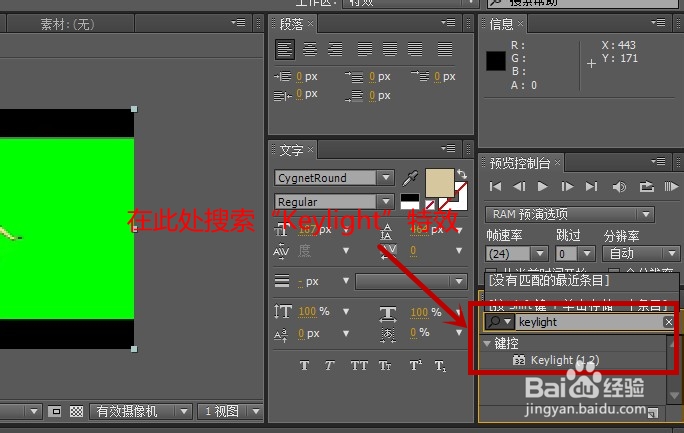
3、将文件拖到合成按钮上,以此建立一个新的项目。在右侧特效栏内搜索“keylight”特效。

AE如何使用Keylight抠视频动画

AE如何使用Keylight抠视频动画

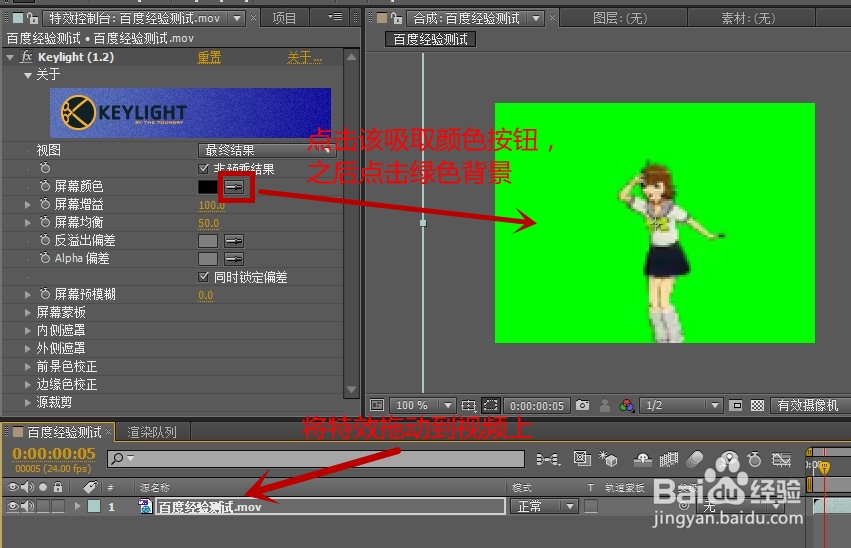
4、左键单击特效按住不放拖到视频素材上,并点击并点击屏幕颜色吸取,去掉绿色背景色。
AE如何使用Keylight抠视频动画

AE如何使用Keylight抠视频动画

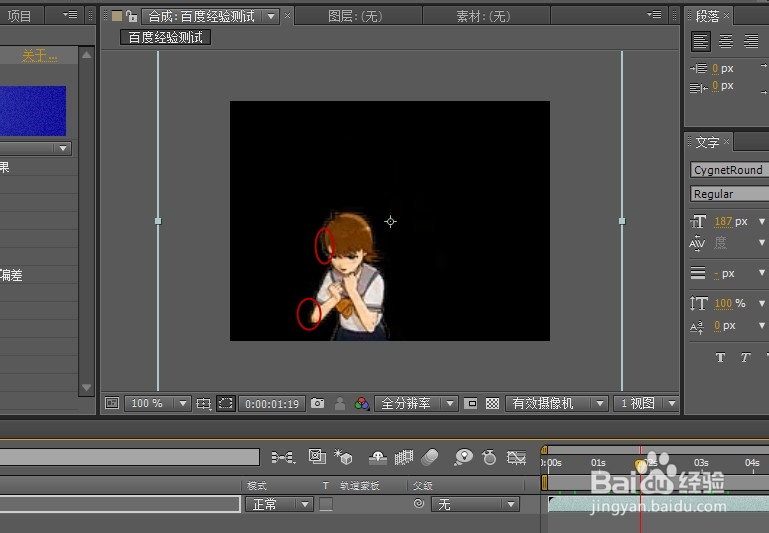
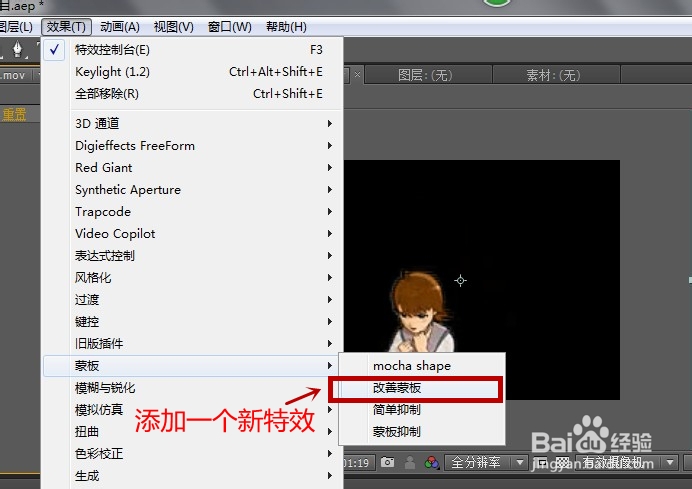
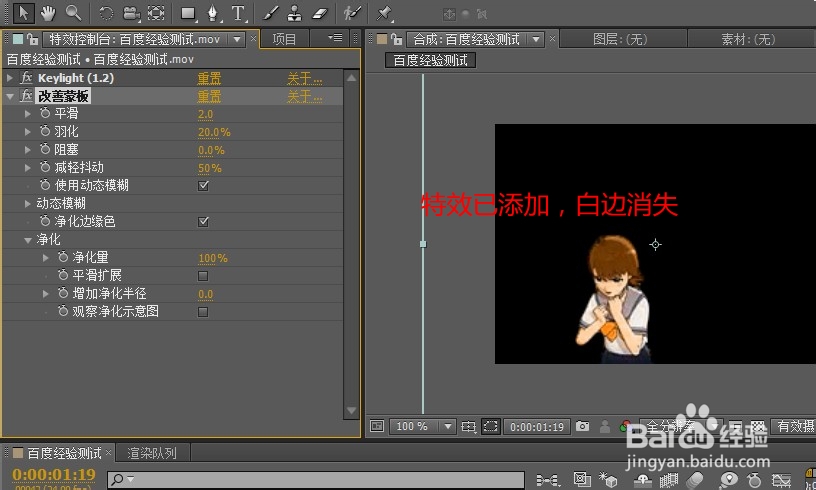
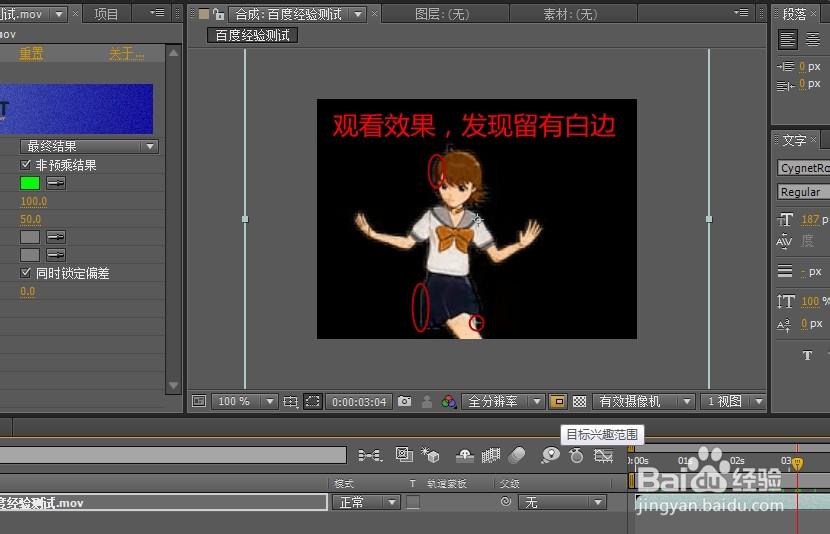
5、进行简单的播放,查看效果。其实到现在已经基本完成,但如果直接就使用该素材,则会看到明显的白边,此时需要再添加一个特效“改善蒙板”。
AE如何使用Keylight抠视频动画

AE如何使用Keylight抠视频动画

AE如何使用Keylight抠视频动画

6、加入改善蒙板特效后发现白边几乎完全消失了!再观察一遍,可以调整蒙板改善的强度

AE如何使用Keylight抠视频动画

AE如何使用Keylight抠视频动画

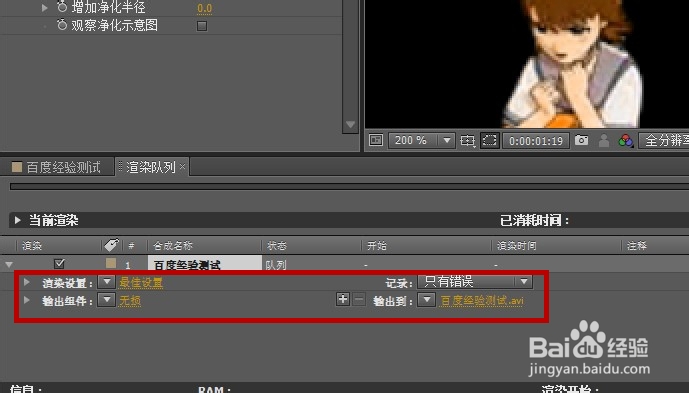
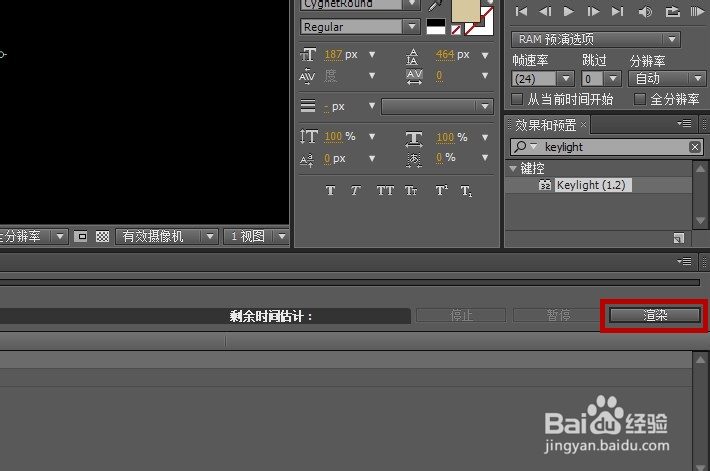
7、最终,我们进行视频的导出,对保存的路径以及格式等作出修改调整,点击渲染。

AE如何使用Keylight抠视频动画

AE如何使用Keylight抠视频动画

AE如何使用Keylight抠视频动画

1、终于制作完成了,可以进行视频前后的对比,效果是非常不错的。

AE如何使用Keylight抠视频动画

  • AE技术-巧用Gif图快速制作场景角色动画镜头
  • flash逐帧动画制作会说话的嘴巴
  • premiere的立方体旋转转场效果怎么制作
  • 如何修改喵影工厂的影像合成混合模式?
  • AE是什么软件
  • 热门搜索
    减肥不能吃的水果 小儿湿疹是怎么引起的 电脑尺寸怎么看 汤唯简介 邮箱的格式怎么写 张瑛简介 郑秀文减肥 盐城工学院怎么样 赵奕然减肥视频全集 温州洞头旅游攻略