1、1.传统操作就是插入文框,输入姓名,然后垂直翻转一下打印出来,但是如果人数比较多的话就比较麻烦。

2、2.我们先选择布局里面的纸张方向,选择横向。

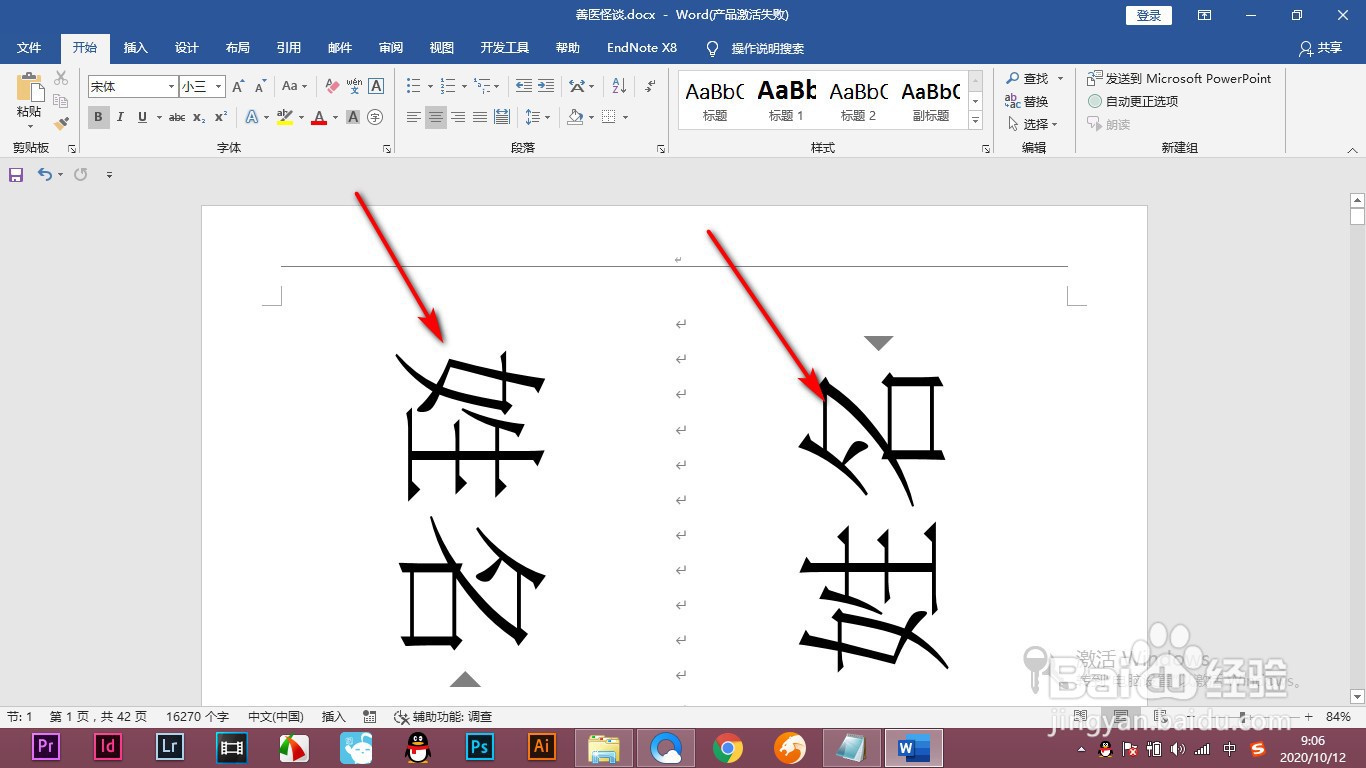
3、3.然后插入一个竖排文本框,输入姓名。

4、4.然后点击布局,文字方向选择旋转九十度。

5、5.然后按住Ctrl键复制将文字旋转二百七十度。

6、6.注意一定要将这个文本框的轮廓去掉,不然的话打印出来就非常难看。
7、7.然后点击邮件选项卡,找到选择收件人,使用现有列表。

8、8.名单信息要提前在excel表格中输入,注意这个表头是姓名,然后点击现有列表选择Excel的名单。


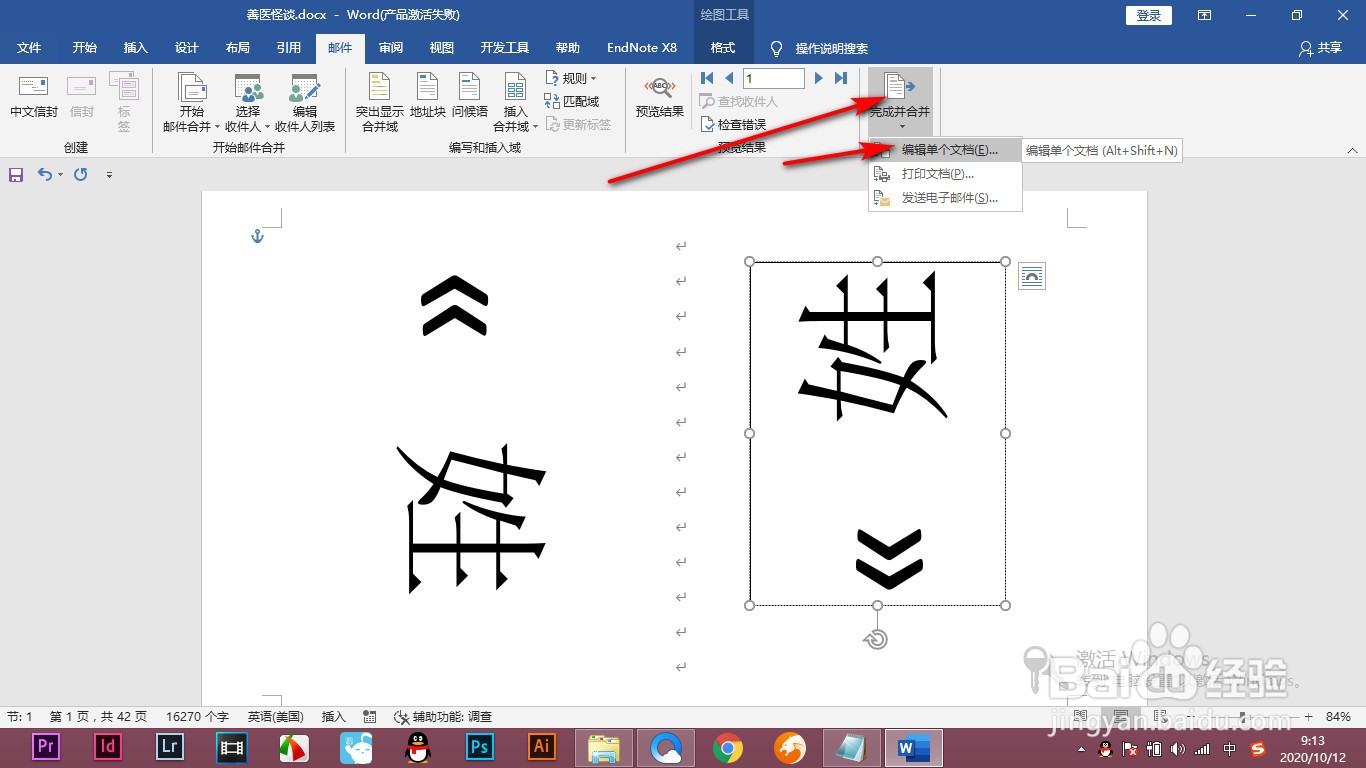
9、9.将姓名刷黑,插入合并域,选择姓名,这个姓名就是刚才excel中的表头名称。

10、10.然后将另一个姓名设置好,点击点击完成合并,选择编辑单个文档,这个时候就将所有人的席位表制作出来,非常的快捷。
1、1.传统操作就是插入文框,输入姓名,然后垂直翻转一下打印出来,但是如果人数比较多的话就比较麻烦。
2.我们先选择布局里面的纸张方向,选择横向。
3.然后插入一个竖排文本框,输入姓名。
4.然后点击布局,文字方向选择旋转九十度。
5.然后按住Ctrl键复制将文字旋转二百七十度。
6.注意一定要将这个文本框的轮廓去掉,不然的话打印出来就非常难看。
7.然后我们点击邮件选项卡,找到选择收件人,使用现有列表。
8.名单信息要提前在excel表格中输入,注意这个表头是姓名,然后点击现有列表选择Excel的名单。
9.将姓名刷黑,插入合并域,选择姓名,这个姓名就是刚才excel中的表头名称。
10.然后将另一个姓名设置好,点击点击完成合并,选择编辑单个文档,这个时候就将所有人的席位表制作出来,非常的快捷。
