1、上接‘illustrator绘制卡通小猪的头发和耳朵’。使用【椭圆工具】绘制一个与头部颜色一致的椭圆。使用【直接选择工具】,调整形状绘制出小猪的身体。
使用【螺旋线工具】绘制螺旋的肚脐效果。
使用【椭圆工具】绘制一个与头部颜色一致的椭圆,在使用【直线段工具】绘制一条直线,绘制出小猪的脚。
框选直线与椭圆使用【实时上色工具】,在下半圆单击为其填充黑色。
使用【直接选择工具】调整形状,制作出蹄子的形状。
使用【橡皮擦工具】在上面进行单击,将轮廓与填充都擦除一些。
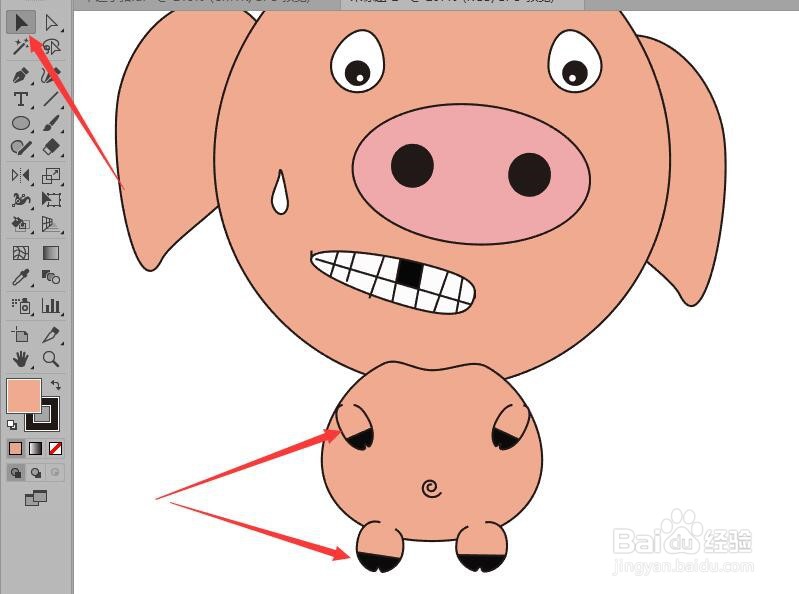
使用【选择工具】,选择猪脚复制后移动到相应位置,拖动控制点调整方向。
绘制一个椭圆填充头部一样的颜色。调整出尾巴的形状。将排列顺序置于最底层。完成小猪的制作。

2、使用【螺旋线工具】绘制螺旋的肚脐效果。
使用【椭圆工具】绘制一个与头部颜色一致的椭圆,在使用【直线段工具】绘制一条直线,绘制出小猪的脚。
框选直线与椭圆使用【实时上色工具】,在下半圆单击为其填充黑色。
使用【直接选择工具】调整形状,制作出蹄子的形状。
使用【橡皮擦工具】在上面进行单击,将轮廓与填充都擦除一些。
使用【选择工具】,选择猪脚复制后移动到相应位置,拖动控制点调整方向。
绘制一个椭圆填充头部一样的颜色。调整出尾巴的形状。将排列顺序置于最底层。完成小猪的制作。

3、使用【椭圆工具】绘制一个与头部颜色一致的椭圆,在使用【直线段工具】绘制一条直线,绘制出小猪的脚。
框选直线与椭圆使用【实时上色工具】,在下半圆单击为其填充黑色。
使用【直接选择工具】调整形状,制作出蹄子的形状。
使用【橡皮擦工具】在上面进行单击,将轮廓与填充都擦除一些。
使用【选择工具】,选择猪脚复制后移动到相应位置,拖动控制点调整方向。
绘制一个椭圆填充头部一样的颜色。调整出尾巴的形状。将排列顺序置于最底层。完成小猪的制作。
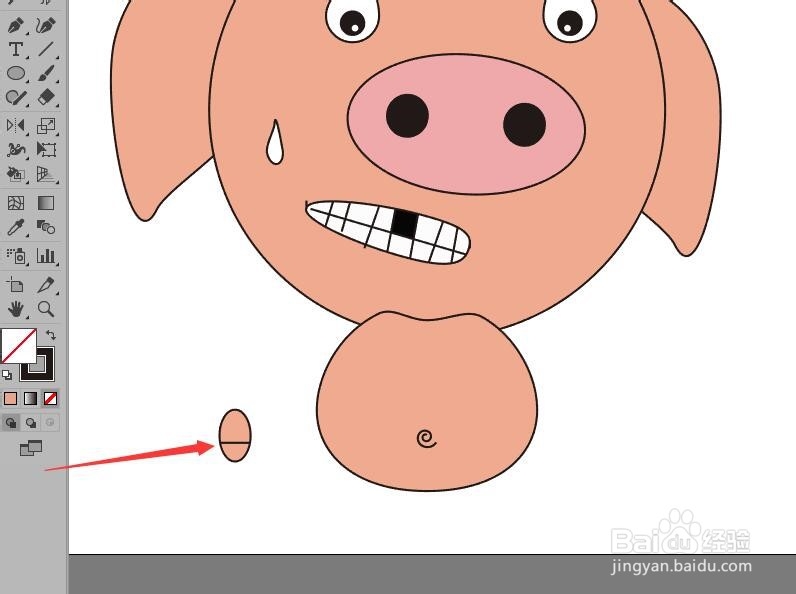
4、框选直线与椭圆使用【实时上色工具】,在下半圆单击为其填充黑色。
使用【直接选择工具】调整形状,制作出蹄子的形状。
使用【橡皮擦工具】在上面进行单击,将轮廓与填充都擦除一些。
使用【选择工具】,选择猪脚复制后移动到相应位置,拖动控制点调整方向。
绘制一个椭圆填充头部一样的颜色。调整出尾巴的形状。将排列顺序置于最底层。完成小猪的制作。

5、使用【直接选择工具】调整形状,制作出蹄子的形状。
使用【橡皮擦工具】在上面进行单击,将轮廓与填充都擦除一些。
使用【选择工具】,选择猪脚复制后移动到相应位置,拖动控制点调整方向。
绘制一个椭圆填充头部一样的颜色。调整出尾巴的形状。将排列顺序置于最底层。完成小猪的制作。

6、使用【橡皮擦工具】在上面进行单击,将轮廓与填充都擦除一些。
使用【选择工具】,选择猪脚复制后移动到相应位置,拖动控制点调整方向。
绘制一个椭圆填充头部一样的颜色。调整出尾巴的形状。将排列顺序置于最底层。完成小猪的制作。

7、使用【选择工具】,选择猪脚复制后移动到相应位置,拖动控制点调整方向。
绘制一个椭圆填充头部一样的颜色。调整出尾巴的形状。将排列顺序置于最底层。完成小猪的制作。
8、绘制一个椭圆填充头部一样的颜色。调整出尾巴的形状。将排列顺序置于最底层。完成小猪的制作。

