word2019怎么一次性删除文档中的空格

 时间:2026-04-24 16:04:52

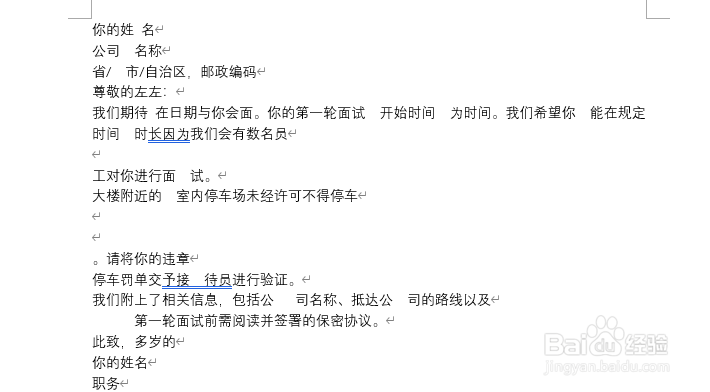
1、打开需要替换空格的文档,打开之后。如图有很多 空格
word2019怎么一次性删除文档中的空格

2、打开word2019 右上角菜单,有个查找 替换

word2019怎么一次性删除文档中的空格

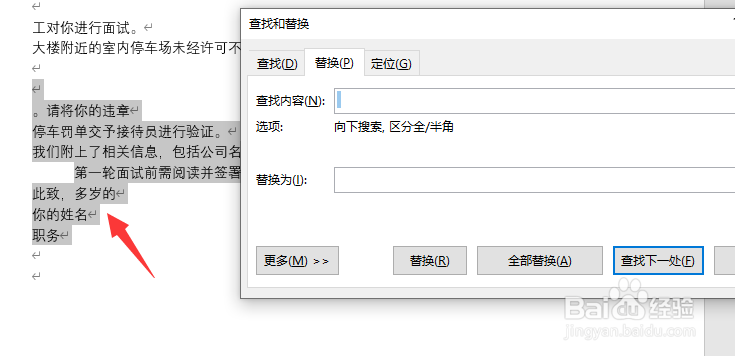
3、打开查找替换之后,如图 输入需要替换的内容

word2019怎么一次性删除文档中的空格

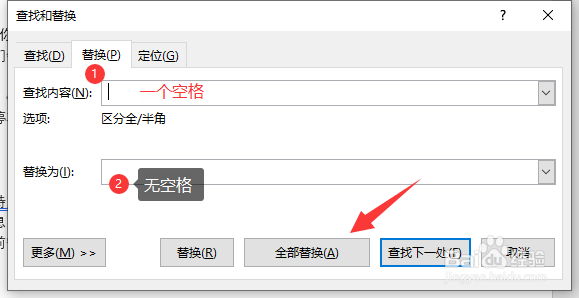
4、比如查找是 空格  替换 内容为空,然后全部替换

word2019怎么一次性删除文档中的空格

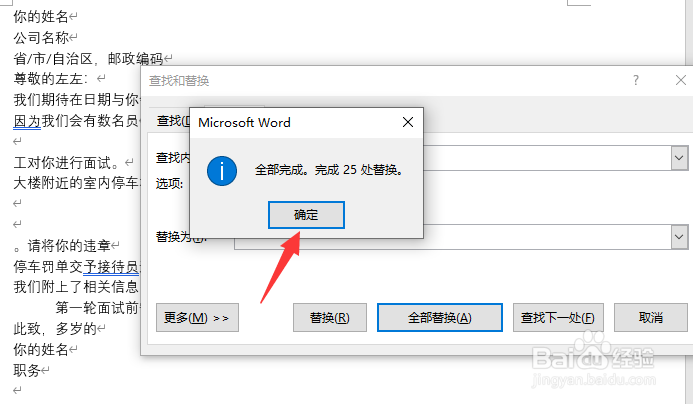
5、确定之后,可以看到替换数量。

word2019怎么一次性删除文档中的空格

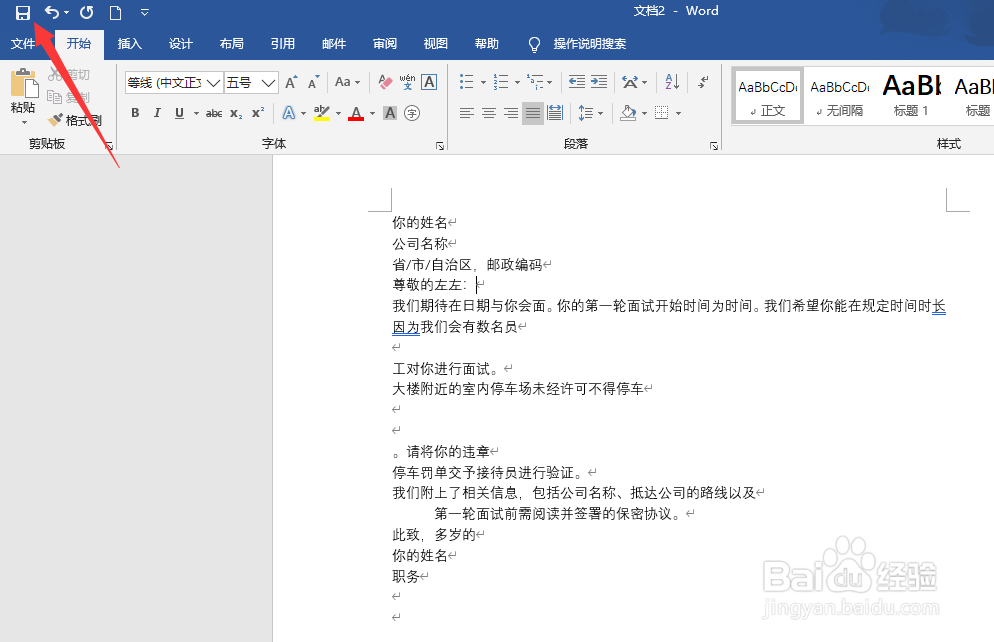
6、替换完成之后,如果要保存。点击左上角的 保存

word2019怎么一次性删除文档中的空格

7、此外如果要查找替换,也可以用快捷键 。Ctrl+H

word2019怎么一次性删除文档中的空格

8、总结:

原料

word2019

win10旗舰版

方法/步骤

1

打开需要替换空格的文档,打开之后。如图有很多 空格

2

打开word2019 右上角菜单,有个查找 替换

3

打开查找替换之后,如图 输入需要替换的内容

4

比如查找是 空格  替换 内容为空,然后全部替换

5

确定之后,可以看到替换数量。

6

替换完成之后,如果要保存。点击左上角的 保存

7

此外如果要查找替换,也可以用快捷键 。Ctrl+H


  • 怎样在wps文字中创建显示流程图
  • wps文字怎么只用于西文
  • word2010如何批量加入括号
  • WPS文档怎么添加页眉和页脚
  • 公司组织结构分布图如何在线编辑
  • 热门搜索
    六月雪什么时候开花 祝福高考成功的佳句简短 如数家珍的意思 西班牙购物什么便宜 什么花茶减肥效果好 专项计划是什么意思 decade什么意思 什么是日光浴 匮乏的意思 中国祝福你