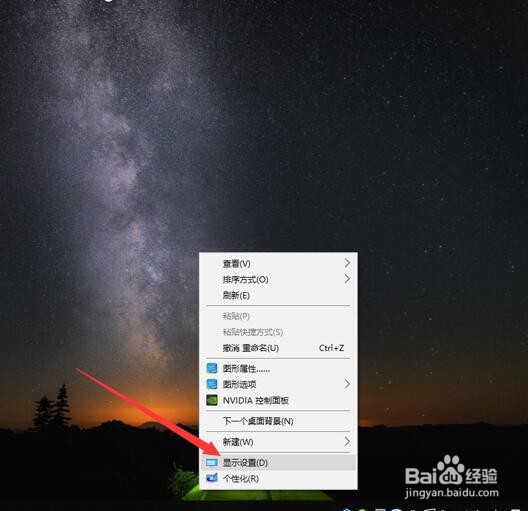
1、把鼠标放置在桌面空白处,右击选择【显示设置】
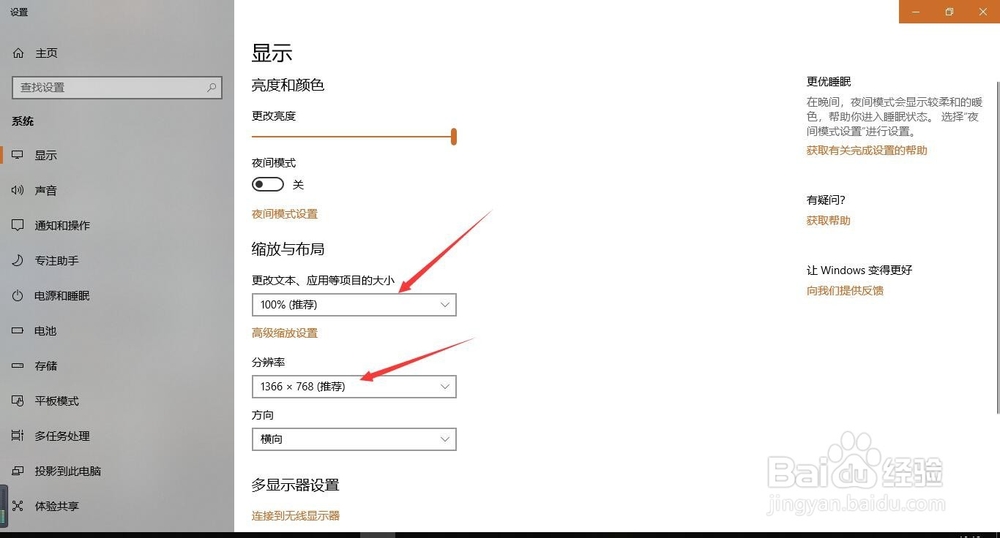
2、再【缩放与布局】中将文本和分辨率分别选择系统推荐的数值
3、点击【高级缩放设置】,在高级缩放设置界面,将【允许Windows尝试修复应用,使其不模糊】打开,设置完成后关闭

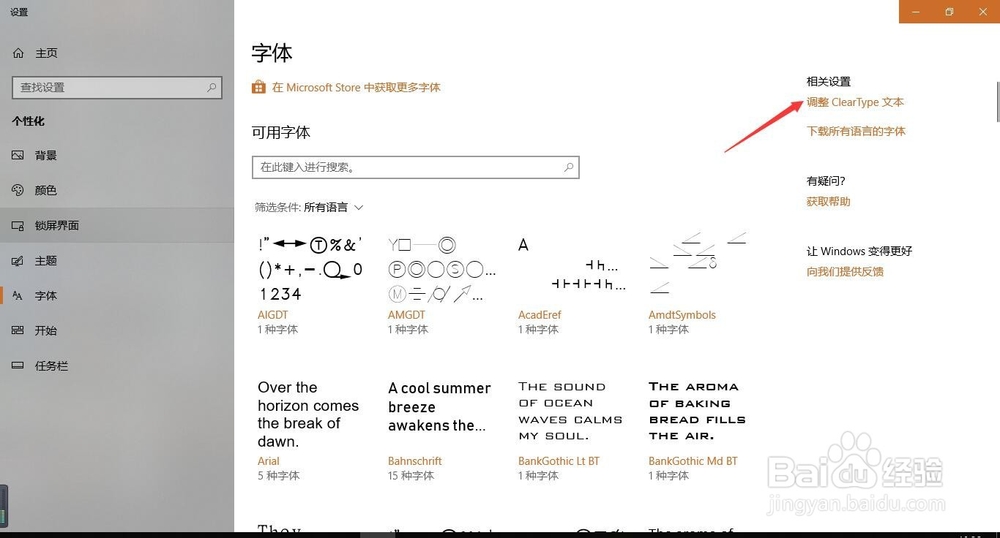
4、同样把鼠标放在桌面空白处右击,选择【个性化设置】,然后选择【字体】

5、在右侧的相关设置中,选择【调整cleartype 文本】
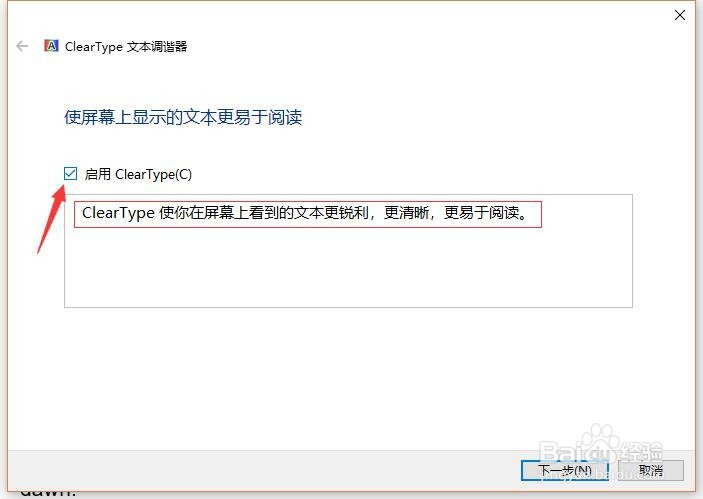
6、将【启用 clear type】勾选,点击下一步
7、在下一步的选择中选择【在你看起来清晰的文本示例】选择你认为比较清晰的文本
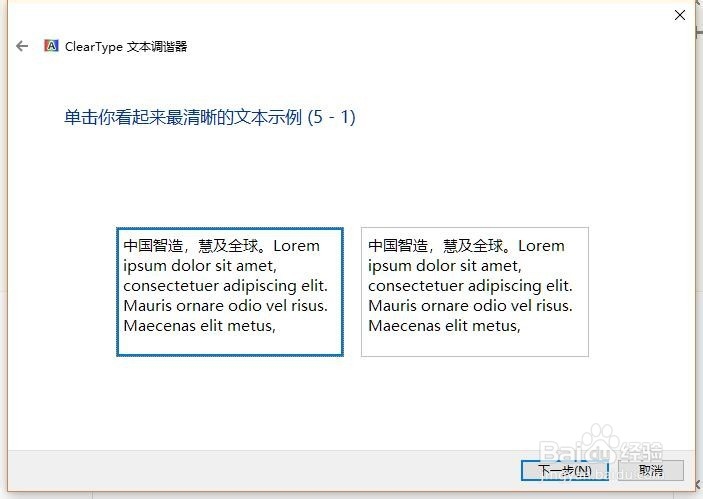
8、连续点选五个示例文本,最后挑选出你个人认为比较清晰的模式,设置完成。

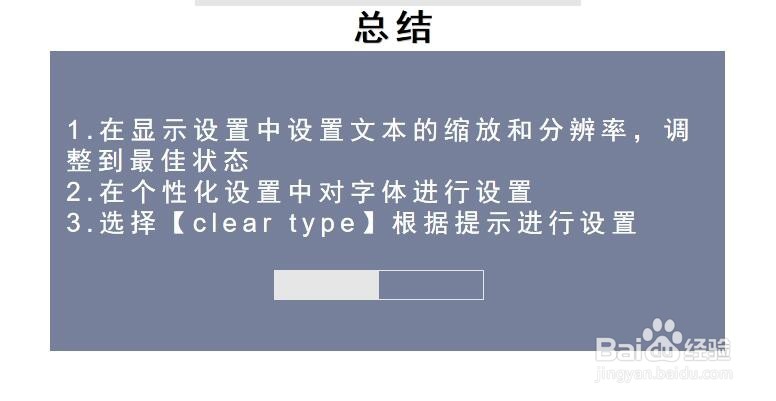
1、1.在显示设置中设置文本的缩放和分辨率,调整到最佳状态
2.在个性化设置中对字体进行设置
3.选择【clear type】根据提示进行设置