如何在excel中复制单元格时不包含隐藏的内容

 时间:2026-02-14 05:32:47

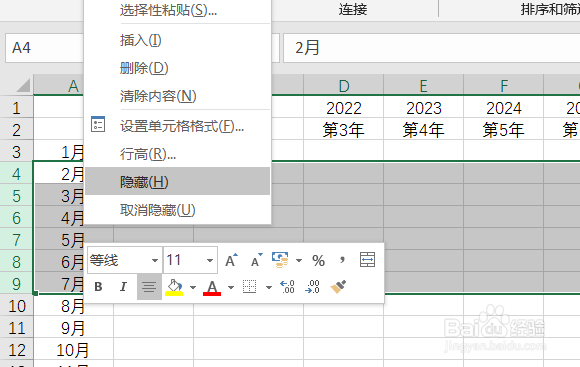
1、首先打开需要操作的工作表,将不需要的行进行隐藏操作。
如何在excel中复制单元格时不包含隐藏的内容

2、选择并点击上方菜单栏中的“开始”选项。

如何在excel中复制单元格时不包含隐藏的内容

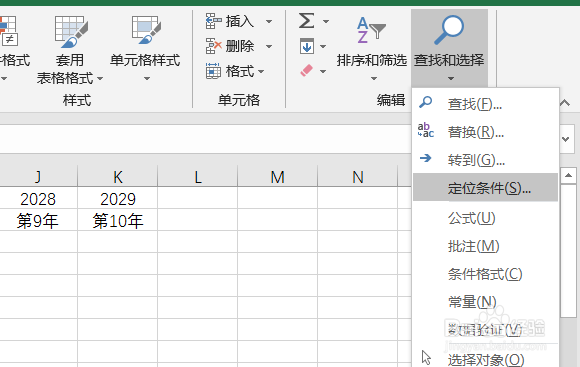
3、在最右边找到“查找与选择”,在出现的选择卡中选择“定位条件”。

如何在excel中复制单元格时不包含隐藏的内容

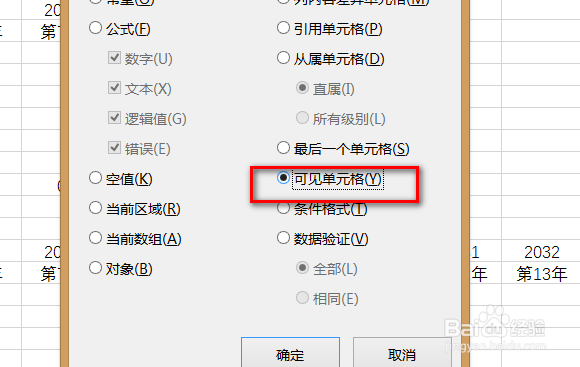
4、在跳出来的对话框中选择“可见单元格”,点击确认。

如何在excel中复制单元格时不包含隐藏的内容

5、然后选中需要复制的列,进行复制操作。

如何在excel中复制单元格时不包含隐藏的内容

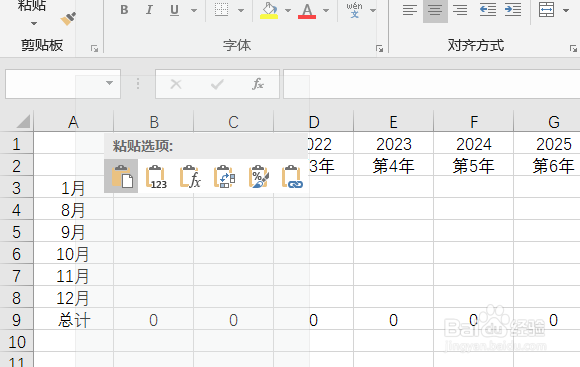
6、粘贴到新的工作表中,我们发现粘贴过去的数据中并没有包含已隐藏的行,操作完成。

如何在excel中复制单元格时不包含隐藏的内容

7、总结:

1、首先打开需要操作的工作表,将不需要的行进行隐藏操作。

2、选择并点击上方菜单栏中的“开始”选项。

3、在最右边找到“查找与选择”,在出现的选择卡中选择“定位条件”。
4、在跳出来的对话框中选择“可见单元格”,点击确认。
5、然后选中需要复制的列,进行复制操作。
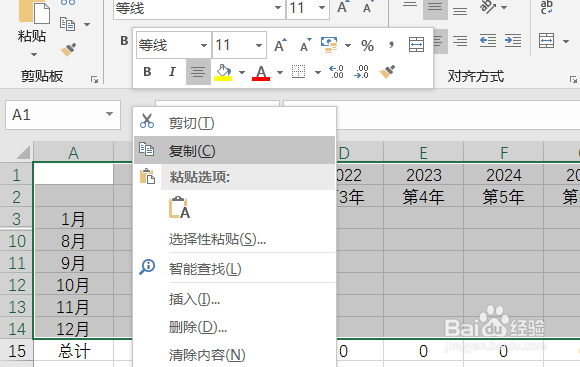
6、粘贴到新的工作表中,我们发现粘贴过去的数据中并没有包含已隐藏的行,操作完成。
  • 表格怎么不复制隐藏的内容
  • excel中如何不粘贴隐藏的内容
  • EXCEL怎么不复制隐藏单元格
  • Excel怎么设置内容不粘贴到隐藏单元格
  • 在excel表格中,我筛选过了 但是复制的时候依然是全部复制,这为什么要如何解决!!谢谢
  • 热门搜索
    dynamic是什么意思 我的快乐会回来的是什么歌 子宫内膜厚是什么原因引起的 石女是什么 pc版是什么意思 垂询是什么意思 purple是什么意思 5月份是什么星座 什么是整数 收养应当遵循什么原则