word排版中如何使英语选择项对齐

 时间:2026-04-24 05:33:08

1、首先,打开Word 2016,新建一个空白的文档输入需要进行排版的英语选项

word排版中如何使英语选择项对齐

word排版中如何使英语选择项对齐

2、其次,点击菜单栏中的“视图”按钮,找到“显示”功能区

word排版中如何使英语选择项对齐

3、之后,勾选“显示”功能区的“标尺”,打开标尺功能

word排版中如何使英语选择项对齐

4、在之后,选中需要进行排版的所有选项

word排版中如何使英语选择项对齐

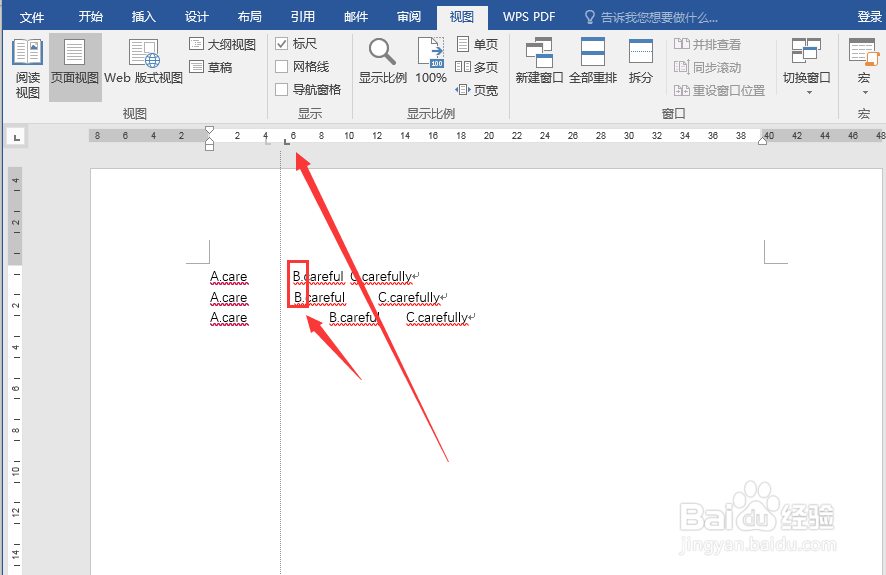
5、最后,直接点击标尺,按要排列所需要的距离进行点击,英文选项就会自动对齐到标尺所在位置,最终的效果如图所示
word排版中如何使英语选择项对齐

word排版中如何使英语选择项对齐

1、打开Word 2016,在新文档中输入需要排版的英语选项

2、点击菜单栏中的“视图”按钮

3、勾选“标尺”,打开标尺功能

4、全选所需要排版的英语选项

5、直接点击标尺,按照需要的距离进行排布即可

word排版中如何使英语选择项对齐

  • word排版中如何使英语选择项对齐
  • word排版中如何使英语选择项对齐
  • word排版中如何使英语选择项对齐
  • word中,如何将选项ABCD对齐?
  • 在Word中如何让选择题多个选项快速对齐
  • 热门搜索
    检讨书怎么写 鸡蛋羹的家常做法 欠条怎么写才能在法律上生效 苹果怎么刷机 醋溜土豆丝的做法 雪里红的做法 莲藕的做法大全 菌汤的做法大全 老鼠怎么画 泡萝卜怎么做才好吃而且脆酸甜