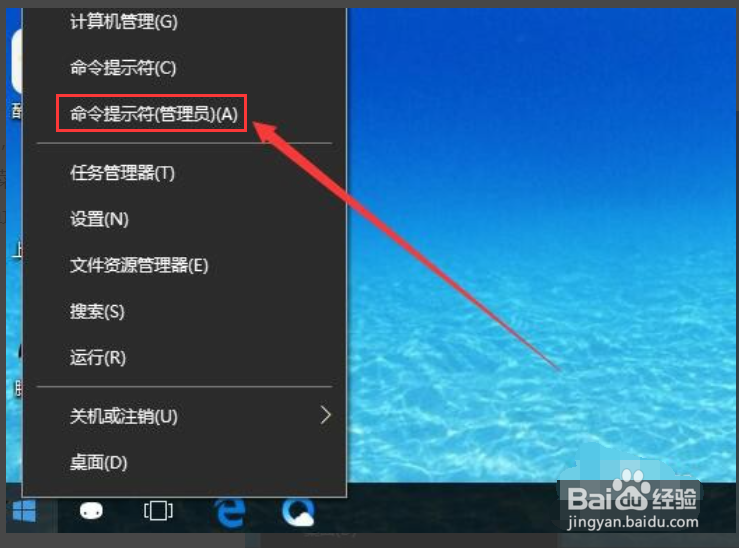
1、右键点击屏幕左下角的开始按钮,在弹出菜单中选择“命令提示符(管理员)”的菜单项。
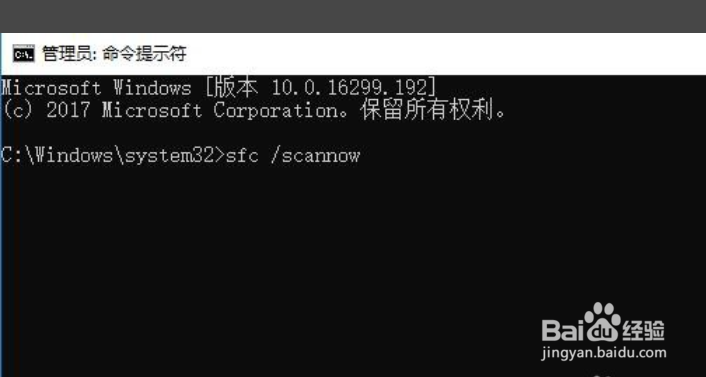
2、在命令提示符的窗口中输入命令sfc /scannow,按下回车键。
3、这时该命令就会进入开始系统扫描的验证阶段。

4、接着就会出现扫描的百分比提示信息。

5、如果当前的系统有问题的话,会弹出修复处于挂起状态的提示,这时需要重新启动计算机。
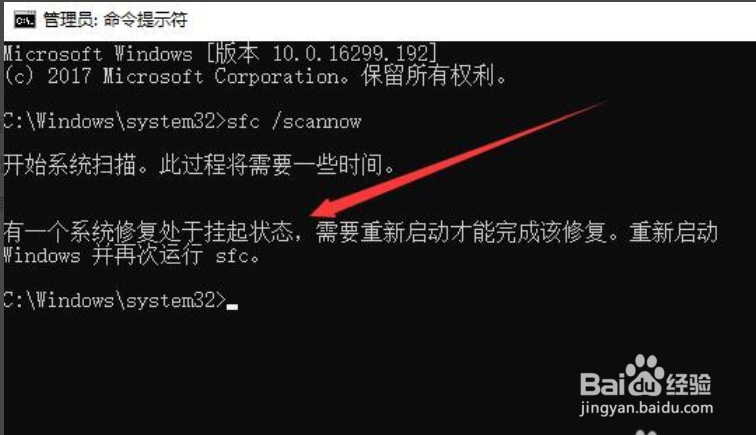
6、如果在验证过程中发出错误,可以在指定的文件中查看相应的信息。
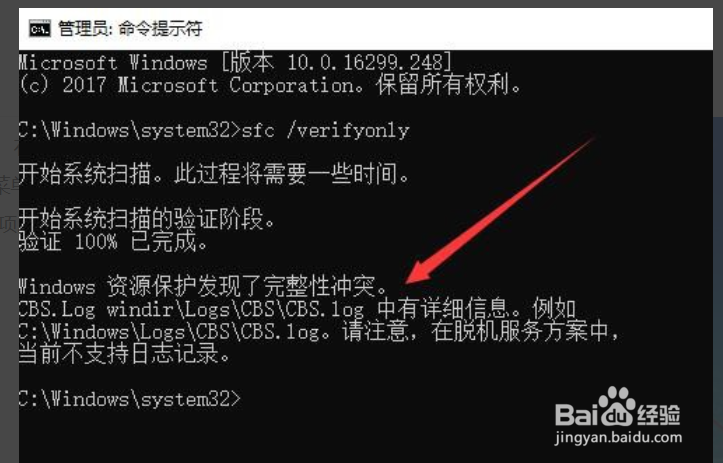
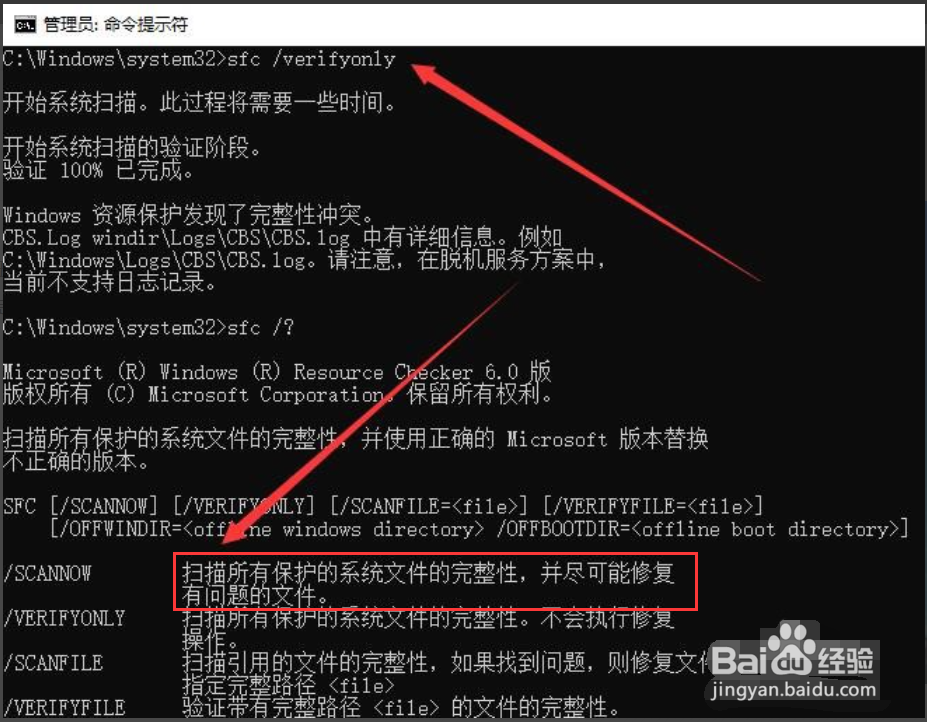
7、如果只是想扫描系统而进行修复的话,可以使用Sfc /Verifyonly的命令进行扫描。
1、1.右键点击屏幕左下角的开始按钮,在弹出菜单中选择“命令提示符(管理员)”的菜单项。
2.在命令提示符的窗口中输入命令sfc /scannow,按下回车键。
3.这时该命令就会进入开始系统扫描的验证阶段
4.接着就会出现扫描的百分比提示信息。
5.如果系统有问题,会弹出修复处于挂起状态的提示,这时需要重启计算机。
6.如果在验证过程中发出错误,可以在指定的文件中查看相应的信息。
7.如果只扫描系统而进行修复的话,可使用Sfc /Verifyonly的命令进行扫描。
