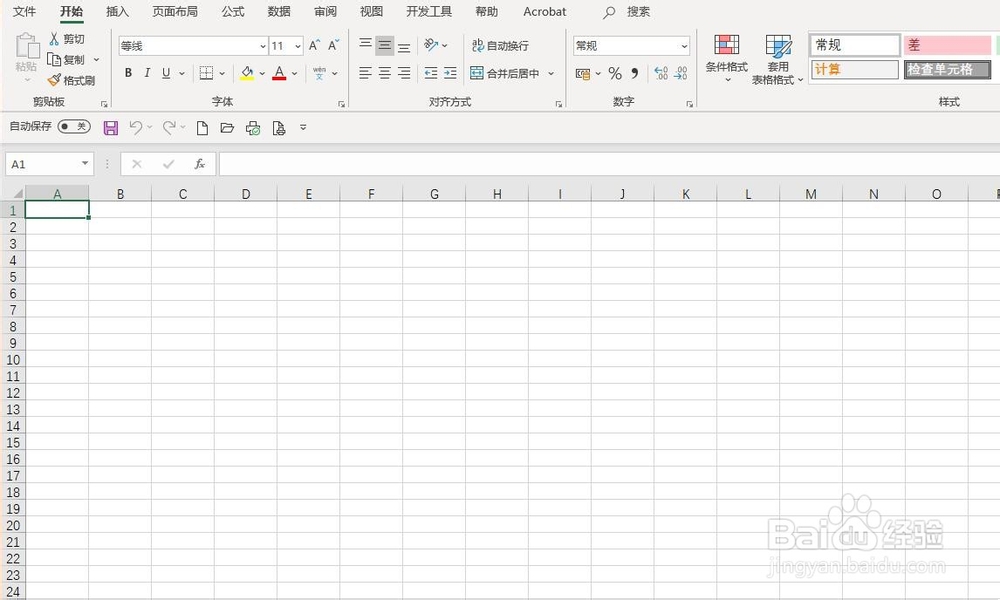
1、打开Excel,新建一个空白的工作簿
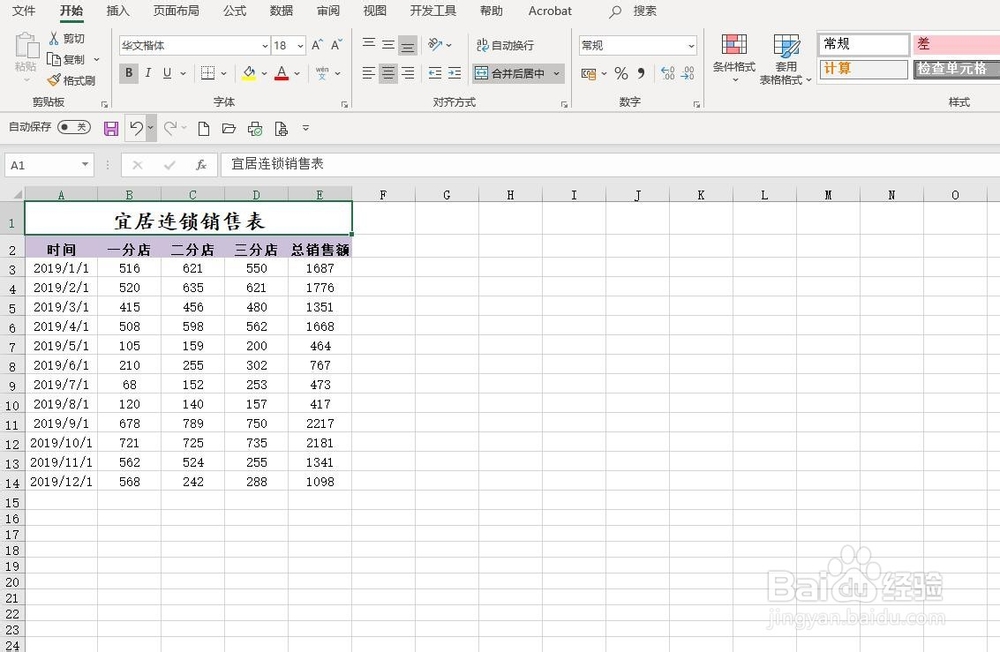
2、首先,打开需要处理的数据工作表
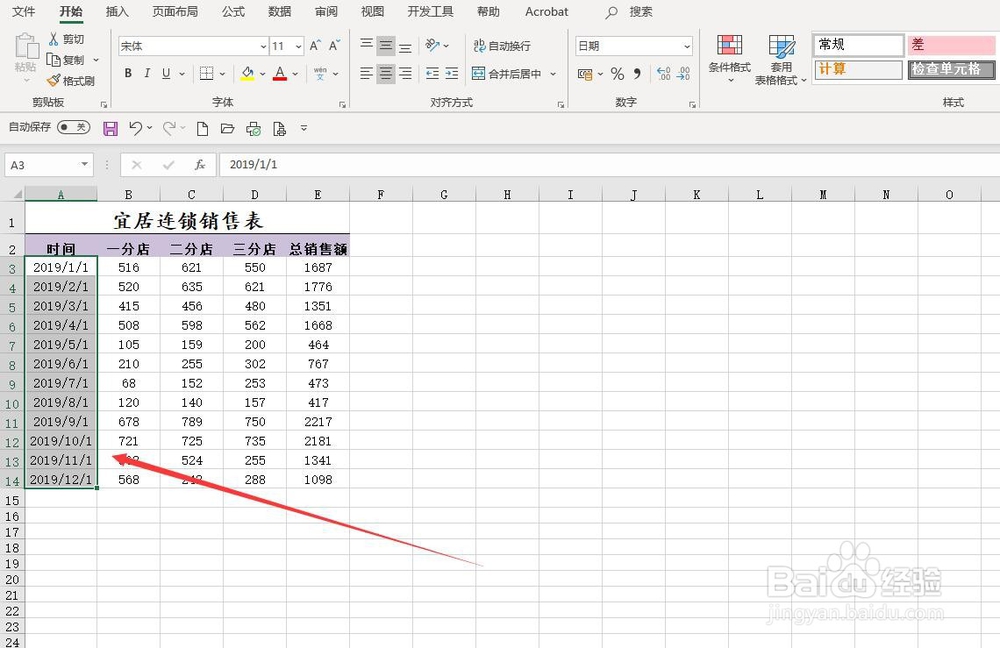
3、其次,选中第一列的月份单元格区域
4、再次,点击菜单栏中的”条件格式“,选择”发生日期“命令,弹出对应的对话框

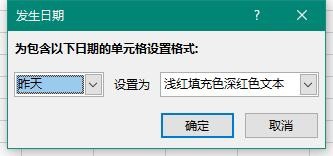
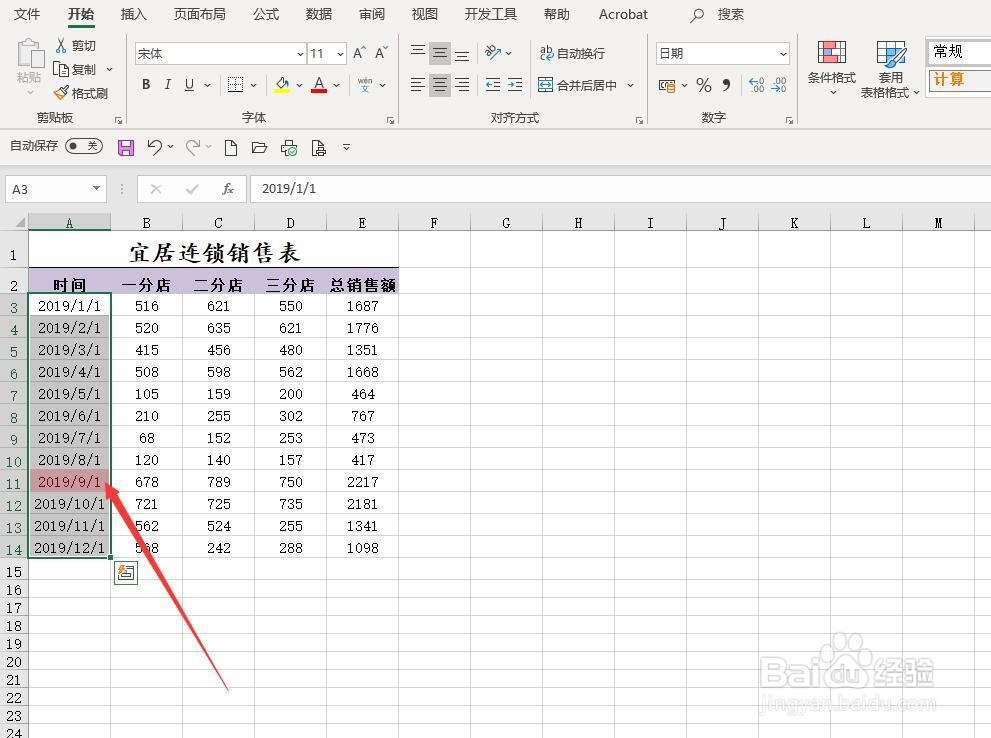
5、最后,在”发生日期“里选择”本月“,点击确定,工作表就会突出显示当前月份的销售额,效果如图所示

1、新建一个空白的工作簿
2、打开需要处理的数据工作表
3、点击菜单栏中的”条件格式“,选择”发生日期“
4、在”发生日期“里选择对应的选项,点击确定即可

时间:2026-05-01 14:24:00
1、打开Excel,新建一个空白的工作簿
2、首先,打开需要处理的数据工作表
3、其次,选中第一列的月份单元格区域
4、再次,点击菜单栏中的”条件格式“,选择”发生日期“命令,弹出对应的对话框
5、最后,在”发生日期“里选择”本月“,点击确定,工作表就会突出显示当前月份的销售额,效果如图所示
1、新建一个空白的工作簿
2、打开需要处理的数据工作表
3、点击菜单栏中的”条件格式“,选择”发生日期“
4、在”发生日期“里选择对应的选项,点击确定即可
