1、按下Windows键+i,调出设置窗口。

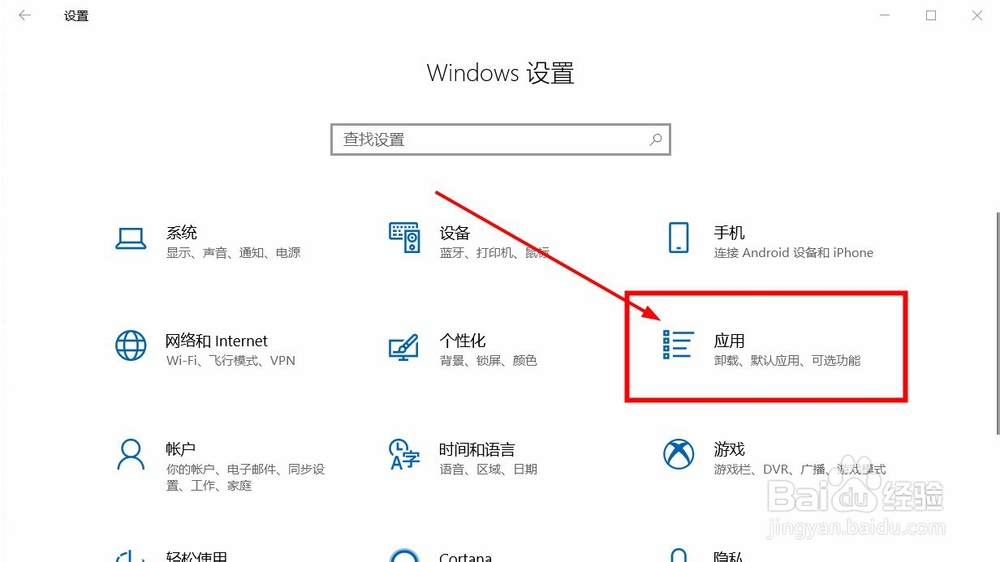
2、在设置菜单中,点击应用。
3、应用设置左侧,点击默认应用。

4、点击:按文件类型指定默认应用。

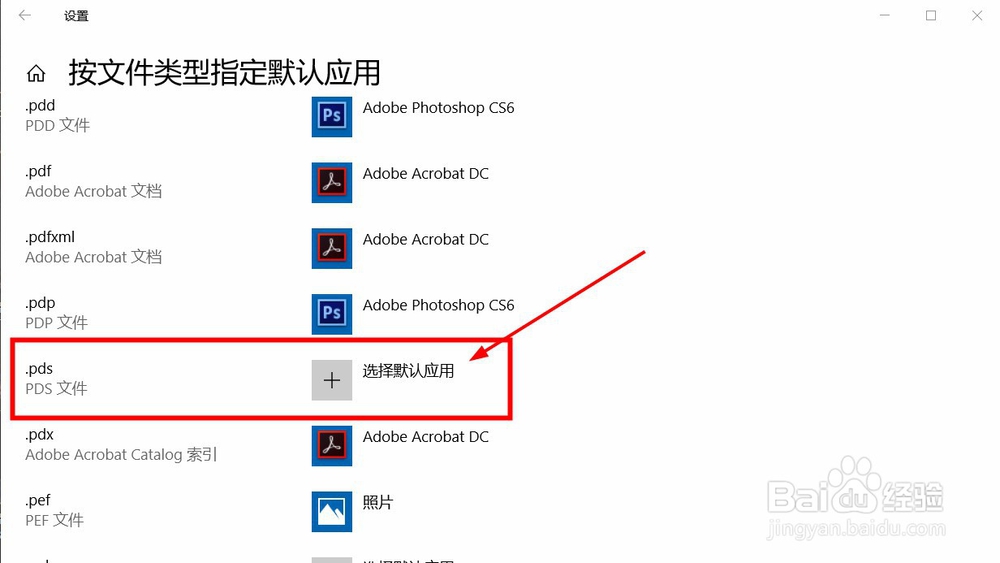
5、选择没有设置默认应用的文件类型,点击加号添加。
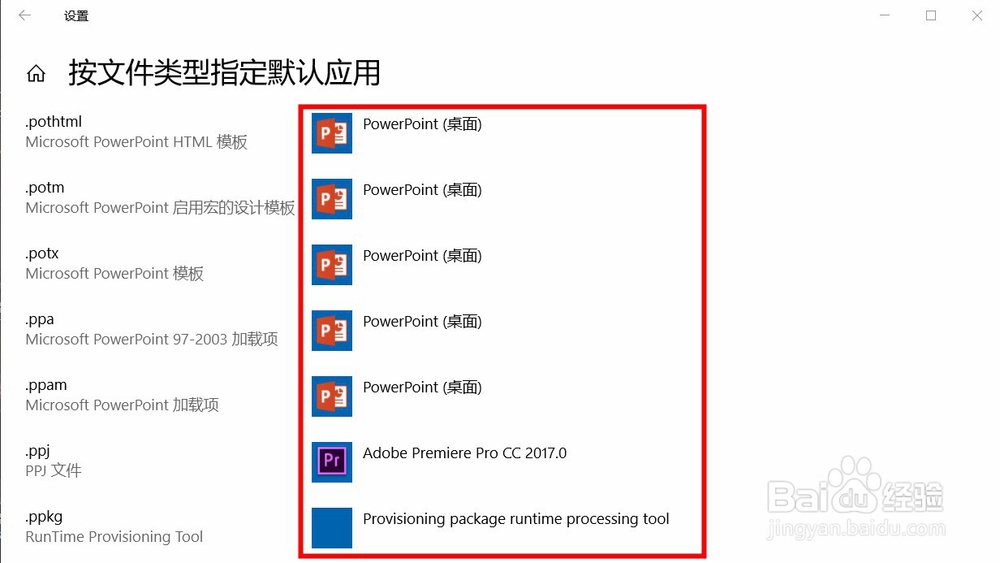
6、为文件选择默认应用,即可完成设置。

7、为常用文件,设置好默认软件,即可避免系统找不到启动软件,重置默认设置。
时间:2026-04-23 01:59:19
1、按下Windows键+i,调出设置窗口。
2、在设置菜单中,点击应用。
3、应用设置左侧,点击默认应用。
4、点击:按文件类型指定默认应用。
5、选择没有设置默认应用的文件类型,点击加号添加。
6、为文件选择默认应用,即可完成设置。
7、为常用文件,设置好默认软件,即可避免系统找不到启动软件,重置默认设置。
