Camtasia 9添加一个带有阴影效果的椭圆图形

 时间:2024-10-12 03:50:55

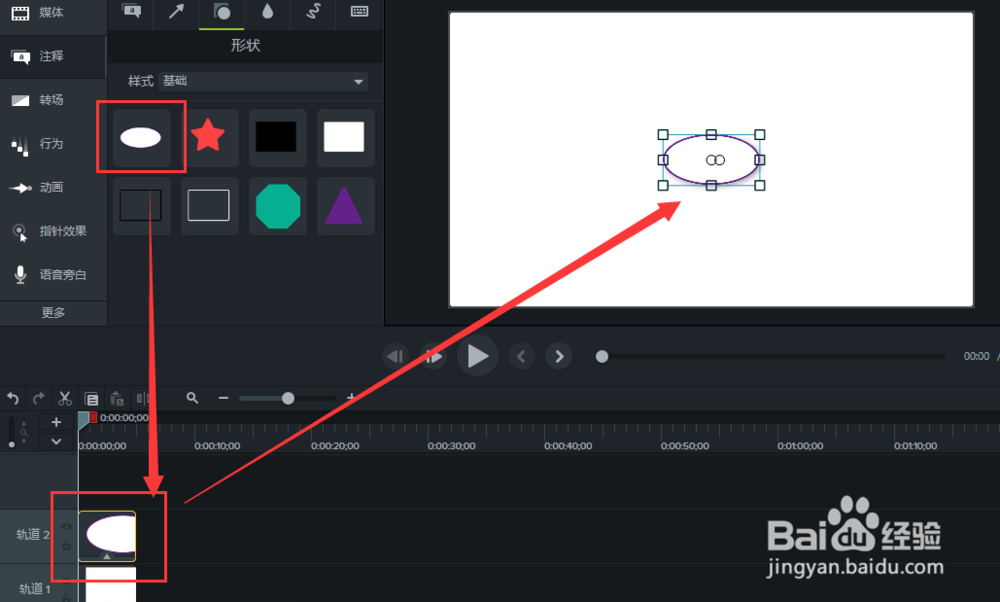
1、新建Camtasia 9空项目,然后在左侧找到“注释”面板,单击切换。

Camtasia 9添加一个带有阴影效果的椭圆图形

2、在注释面板中找到基础形状,在基础形状中找到矩形形状,选择矩形形状放到时间轴轨道1.

Camtasia 9添加一个带有阴影效果的椭圆图形

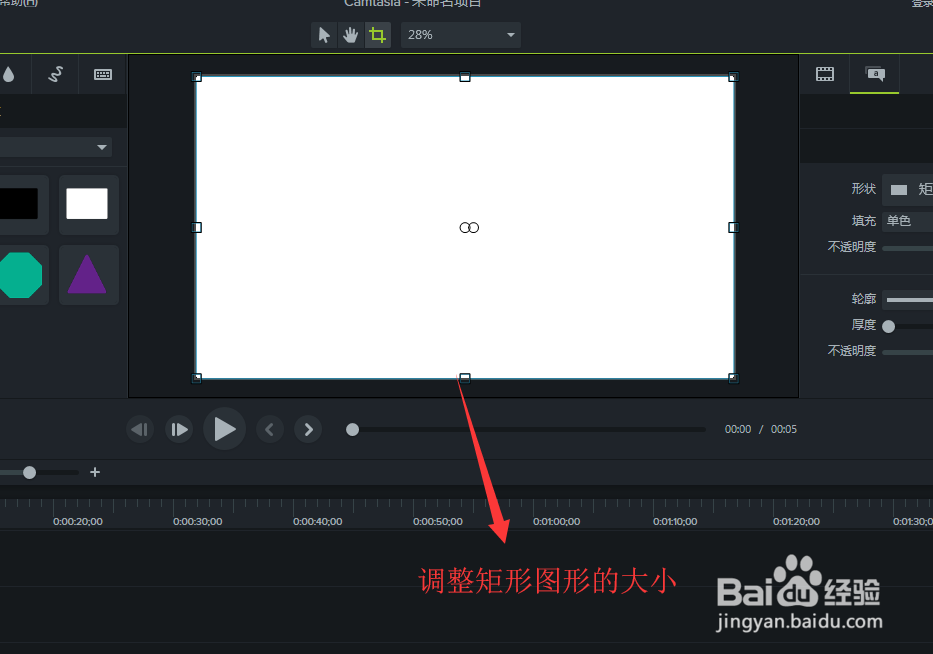
3、将鼠标移动到矩形图形的四周的调整点上,可以对当前的这个矩形大小进行调整,使其填充整个窗口区域。
Camtasia 9添加一个带有阴影效果的椭圆图形

4、在从基本图形中找到椭圆图形,将椭圆图形放到时间轴轨道2中。

Camtasia 9添加一个带有阴影效果的椭圆图形

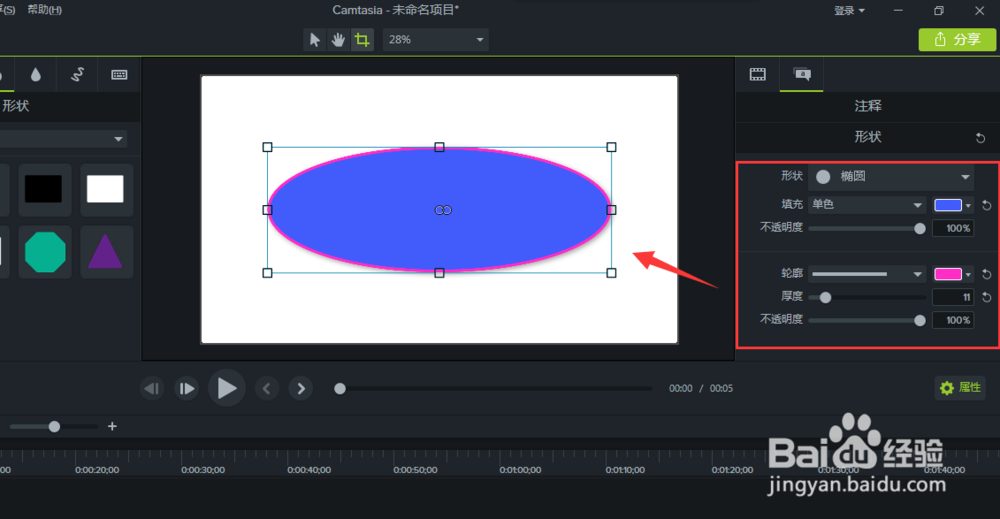
5、同样的椭圆,找到注释形状属性设置,设置椭圆的大小,填充颜色与边框颜色。
Camtasia 9添加一个带有阴影效果的椭圆图形

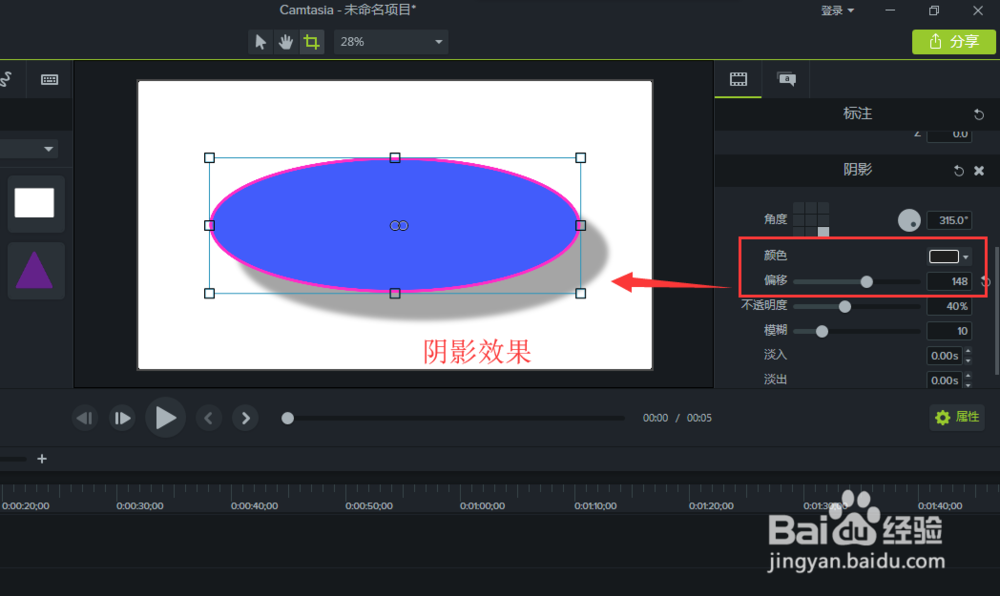
6、在找到标注中的阴影属性设置,这里可以调整阴影的颜色与阴影的偏移量大小,这样我们就看到椭圆的一个阴影效果了。
Camtasia 9添加一个带有阴影效果的椭圆图形
  • 3DMAX基本体的创建
  • 3Dmax2016如何给新建模型命名
  • Adobe Photoshop 2021如何使用段落功能
  • PS修改:利用遮盖效果制作彩色文字
  • 如何在PS中将导入的图片做镜像的变化?
  • 热门搜索
    成就的近义词 员工旷工怎么扣工资 万象更新的近义词 感冒吃什么食物 宽阔的近义词 萨摩耶怎么养 碗莲种子怎么种 毕尔巴鄂古根海姆博物馆 茂密的近义词 lol怎么窗口化