excel怎样设置高亮显示重复数据?

 时间:2026-02-14 10:57:20

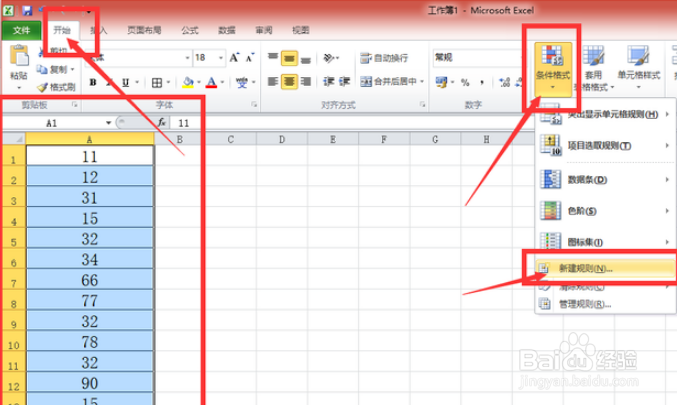
1、首先我们准备一组有重复的数据打开文本,然后我们在页面中选择数据,依次点击“开始”——“条件格式”——“新建规则”。

excel怎样设置高亮显示重复数据?

excel怎样设置高亮显示重复数据?

2、这时候我们接着在页面中,依次点击“仅对唯一值或重复值设置格式”——“格式”。

excel怎样设置高亮显示重复数据?

3、格式打开后,我们在弹出来的框栏中,依次点击“字体”——字形选择“加粗”——颜色选择“红色”。

excel怎样设置高亮显示重复数据?

4、设置完成后,我们接着依次点击“边框”——“外边框”——颜色选择“红色”——“确定”。

excel怎样设置高亮显示重复数据?

5、全部设置完成后,我们就要点击最后一个“确定”按钮,如图所示重复数据就高亮显示了。

excel怎样设置高亮显示重复数据?

excel怎样设置高亮显示重复数据?

6、总结:

1.打开数据,选择数据,依次点击开始,条件格式,新建规则。

2.依次点击仅对唯一值或重复值设置格式—格式,点击字体,字形选择加粗,颜色选择红色。

3.点击边框,外边框,颜色选择红色,确定。

  • Excel如何对重复项进行标记
  • 如何在excel中筛选多列中相同的数据内容方法
  • excel中,怎么提取两列数据中相同或不同内容?
  • Excel怎么提取EXCEL中两列相同行的数据?
  • Excel中怎么从单列数据中提取不重复值
  • 热门搜索
    酸奶机怎么用 康嘉奇奶昔怎么样 怎么修复u盘 天之眼导航怎么样 疙瘩汤的面疙瘩怎么做 睡眠不好该怎么办 黑眼圈很重怎么办 自喷漆怎么洗掉 网上被骗了怎么办 樟脑丸怎么用