1、把数据制成表格,可以纵向排列数据。

2、增加一行,填写平均值的栏位。

3、选中待填平均值的单元格。

4、点击工具栏的”插入“。
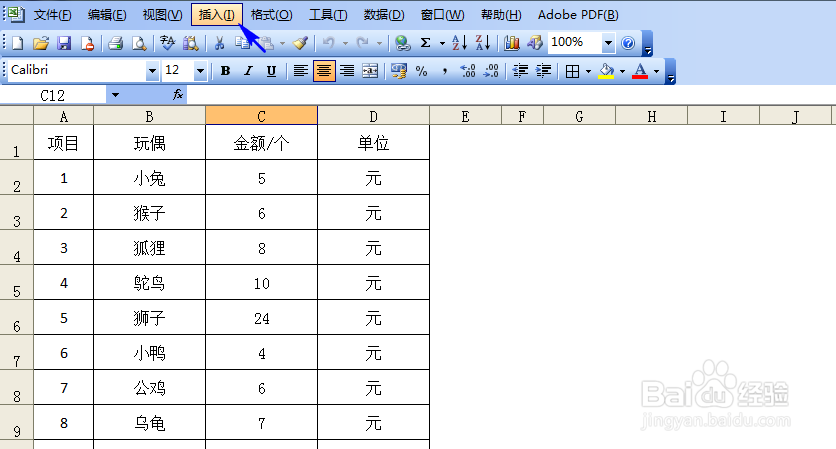
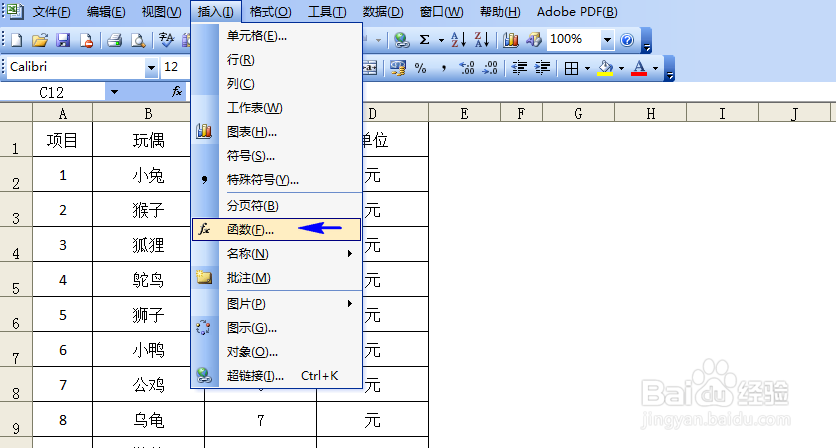
5、选中”函数“。
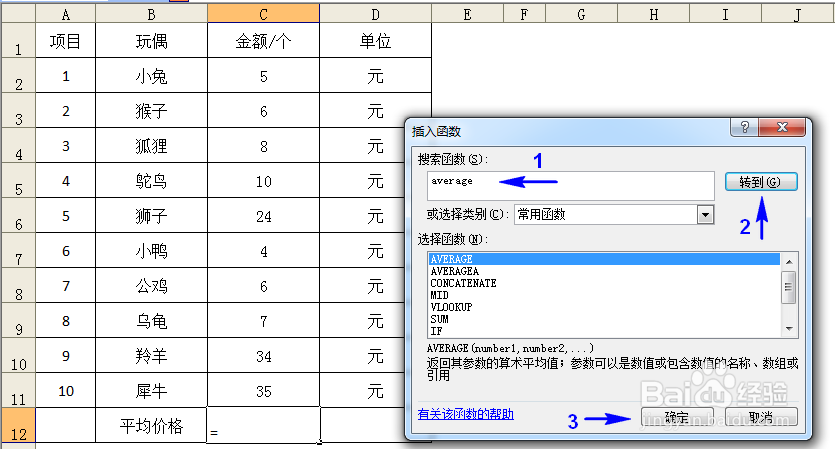
6、在”搜索函数“框里输入”average“,依次点击”转到“”确定“。
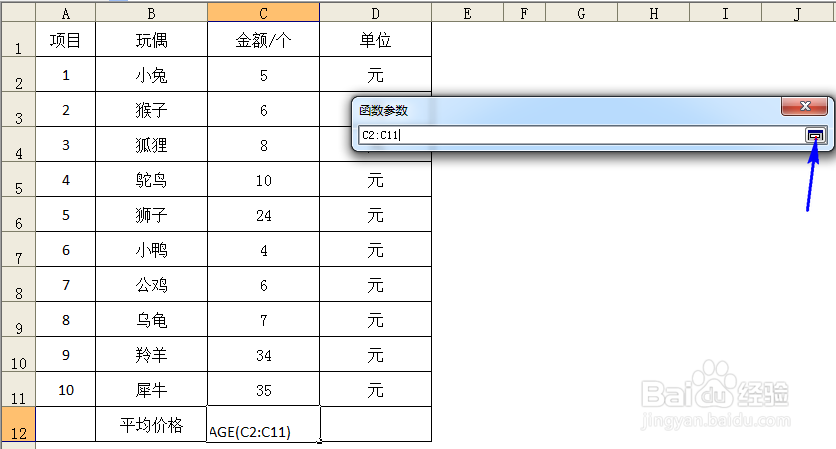
7、点击小方框开始选择数据范围。
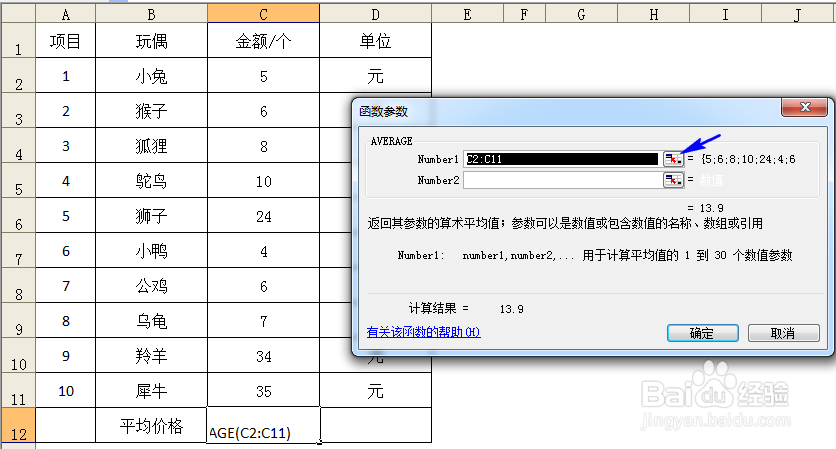
8、按住鼠标左键拖动,把待计算的数据框起来。

9、点击小方框,回到函数参数页面。
10、点击”确定“。
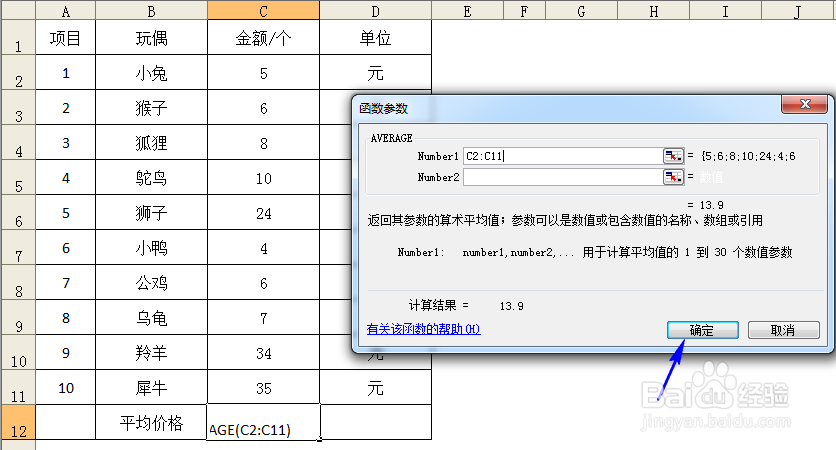
11、平均值计算完成。

时间:2026-04-30 13:06:14
1、把数据制成表格,可以纵向排列数据。
2、增加一行,填写平均值的栏位。
3、选中待填平均值的单元格。
4、点击工具栏的”插入“。
5、选中”函数“。
6、在”搜索函数“框里输入”average“,依次点击”转到“”确定“。
7、点击小方框开始选择数据范围。
8、按住鼠标左键拖动,把待计算的数据框起来。
9、点击小方框,回到函数参数页面。
10、点击”确定“。
11、平均值计算完成。
