1、在www.noip.com上进行注册,并记下在NoIP.com上注册的信息,包括用户名称(一般为邮件地址如myemail@126.com)、密码(如password@#$%)、主机名称(如xyz.ddns.net)等信息。具体注册过程略。

2、进入QNAP NAS的DDNS配置界面。在局域网内,用电脑浏览器登录QNAP NAS QTS(如http://192.168.1.5:8080),进入 控制台 -网络&文件服务-DDNS-新增,进入新增DDNS服务器界面。如下图所示。

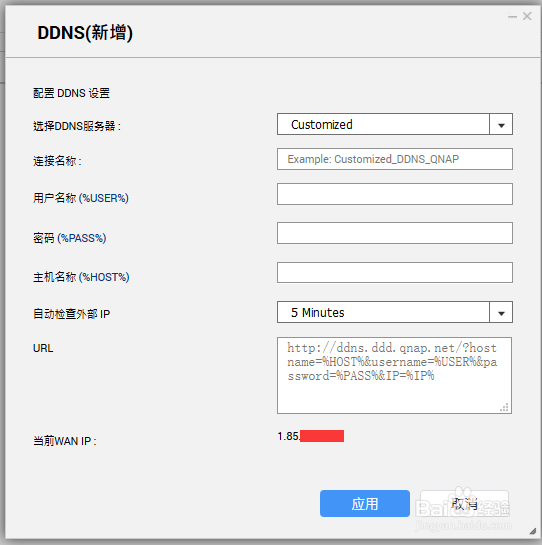
3、 在DDNS新增界面中,与以前版本的简洁操作不同,配置更加复杂。在该界面中,“选择DDNS服务器”为Customized,没有其它的选择,故配置时需要知道各DDNS服务器的更新方法。本文以noip为例进行描述。各信息框应填入相应的内容,示例说明:
(1)“选择DDNS服务器”选取“Customized”,不可改。
(2)“连接名称”可以自定义,如填入 “NOIP.com”
(3)“用户名称”填入“myemail@126.com”
(4)“密码”填入“password@#$%”
(5)“主机名称”填入“xyz.ddns.net”
(6)“自动检查外部IP”选择“5分钟”
(7)“URL”填入
“http://dynupdate.no-ip.com/nic/update?user=%USER%&password=%PASS%&hostname=%HOST%&myip=%IP%”
然后点击【应用】按钮保存。

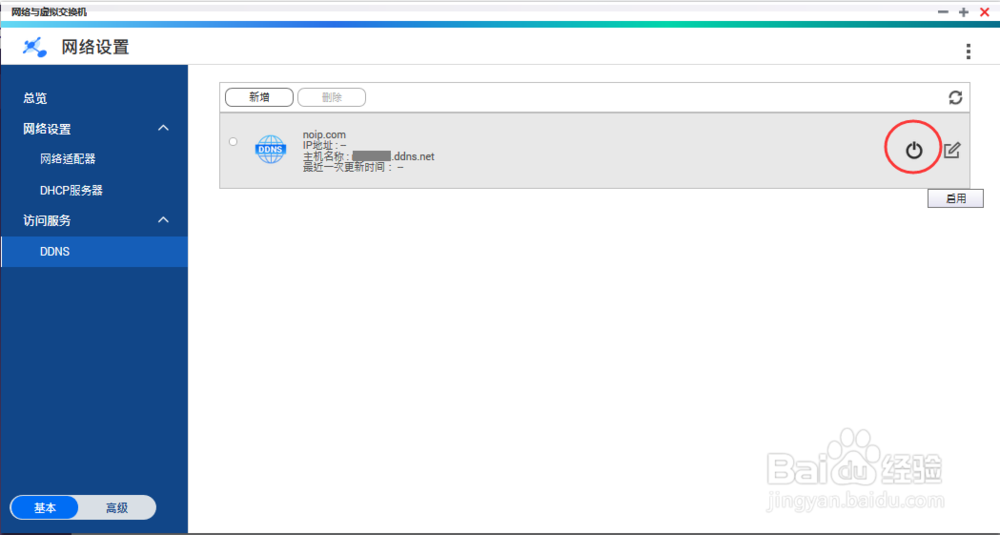
4、启用服务。在新增的DDNS条目中可见到主机名称,但其IP地址为未知。此时在右侧点击灰色的启用按钮,使其变绿。稍等后,其左侧出现IP地址的具体信息,如1.85.xx.xx,说明此NOIP的DDNS客户端服务已正常启用。

5、测试。在外网(如办公室网络,注意不能在家庭网络内)用电脑连接网络,在cmd.exe中,输入ping xyz.ddns.net命令,查看其IP地址,以及是否可以连通。其IP地址应与上一步骤的IP地址(如1.85.xx.xx)相同。且可以连通,说明DDNS配置成功。

