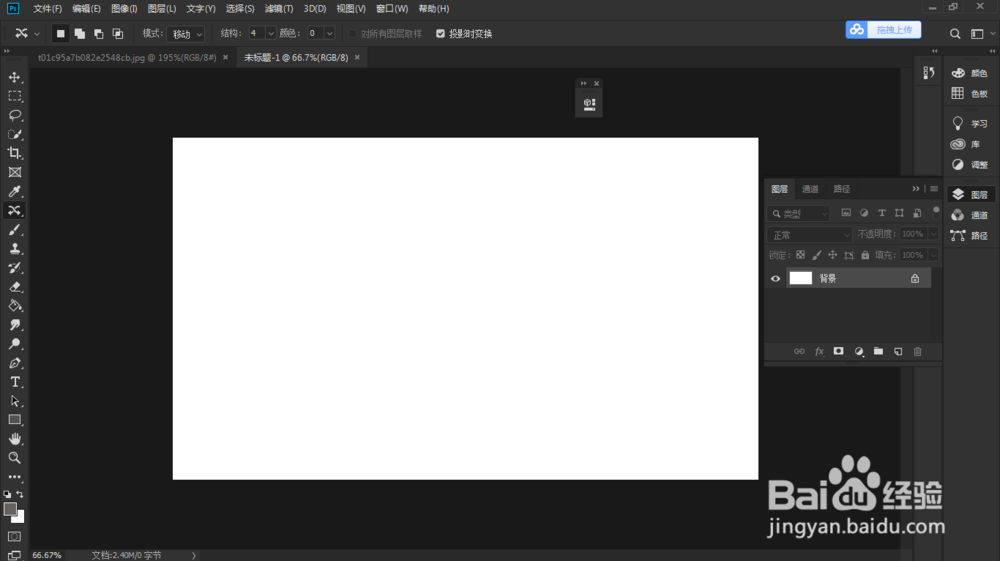
1、第一步:打开ps,将图片背景大小设定到你要的尺寸
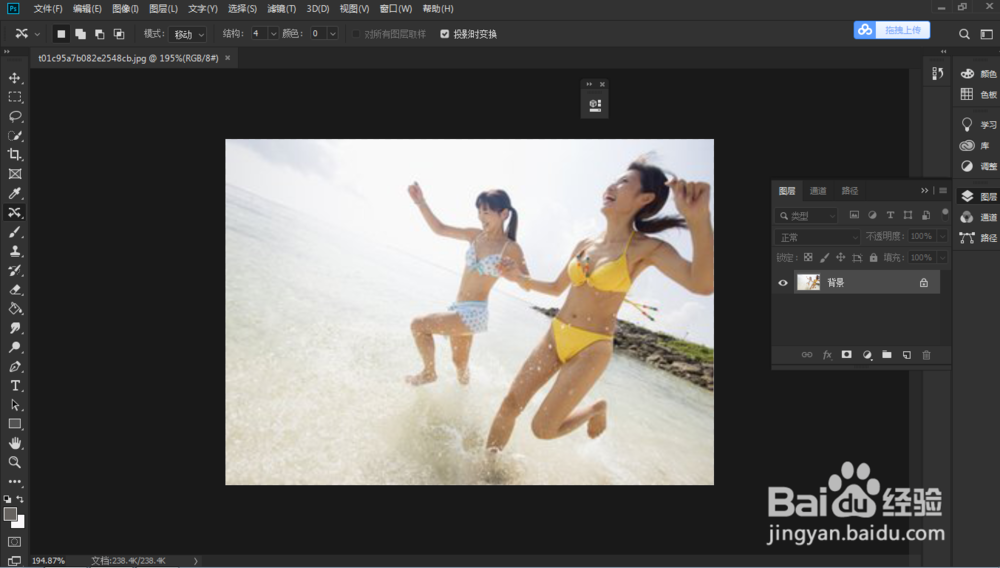
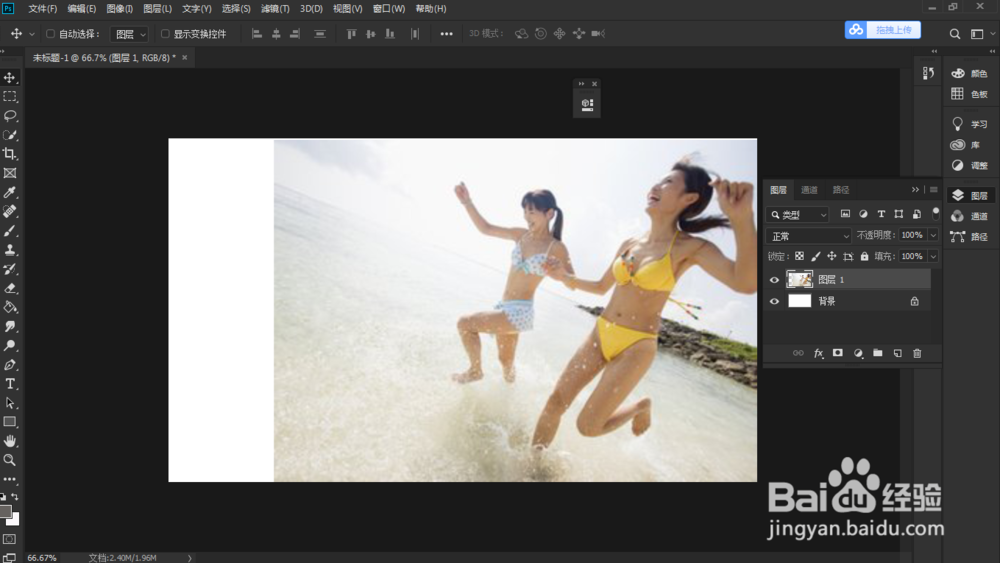
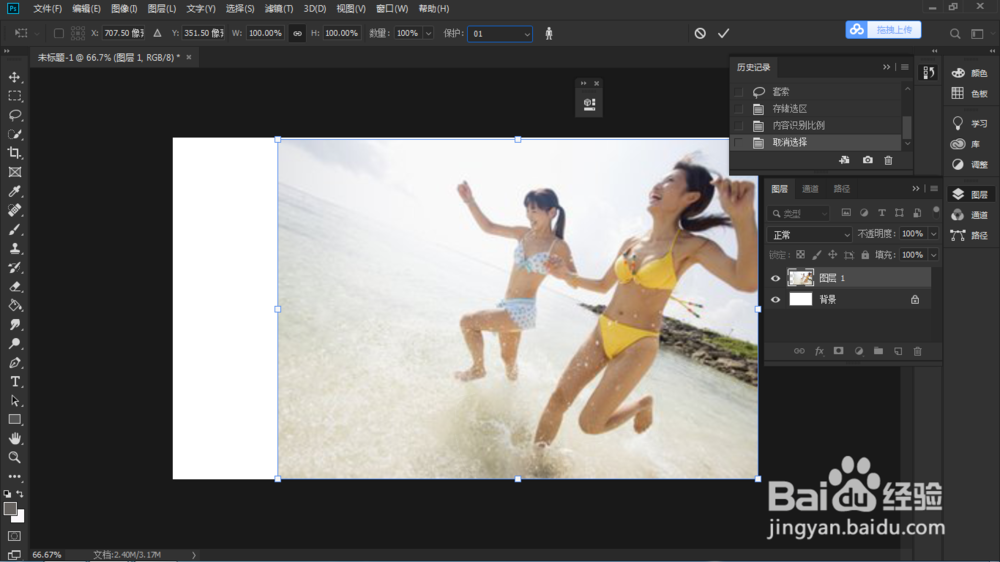
2、第二步:拖入要改变尺寸大小的图片人物,放到背景图片当中合适的位子,如图有空白区域需要填充满图片,在不改变人物拉伸情况下调整图片
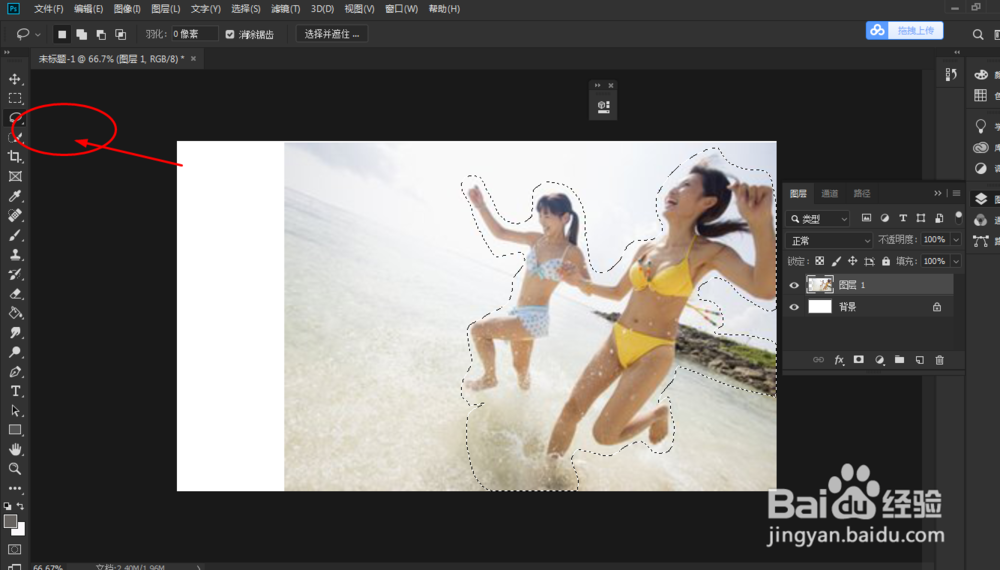
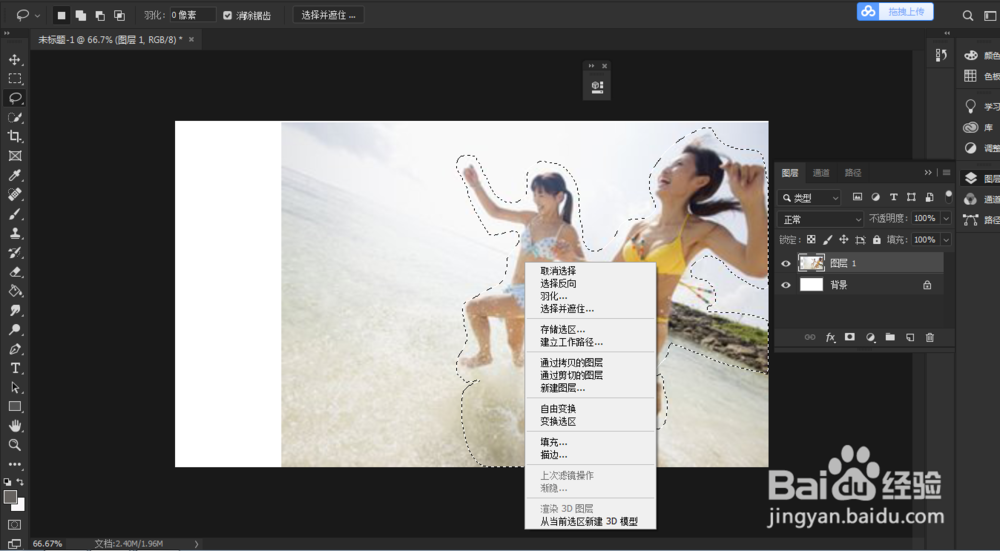
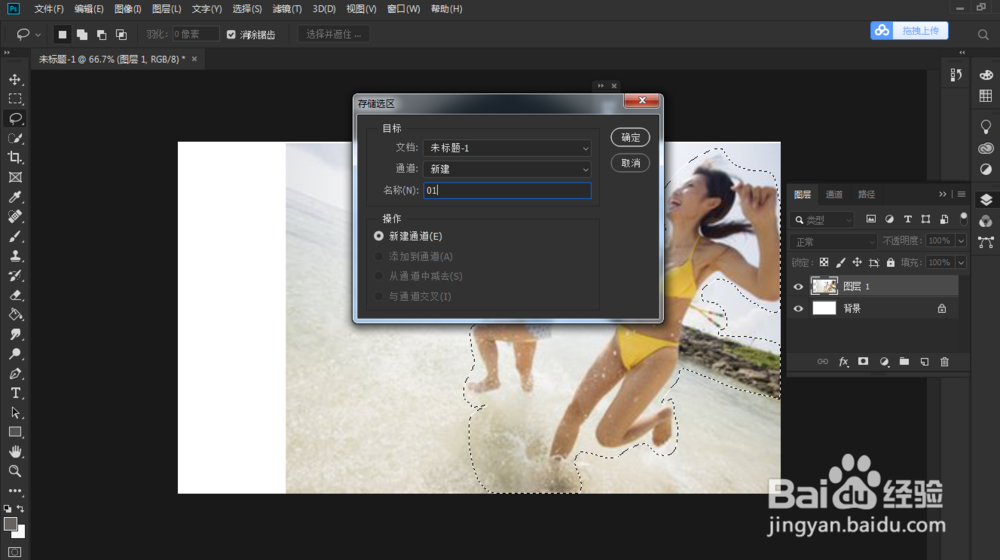
3、第三步:先用套索工具将人物圈起来,然后右键存储选区命名
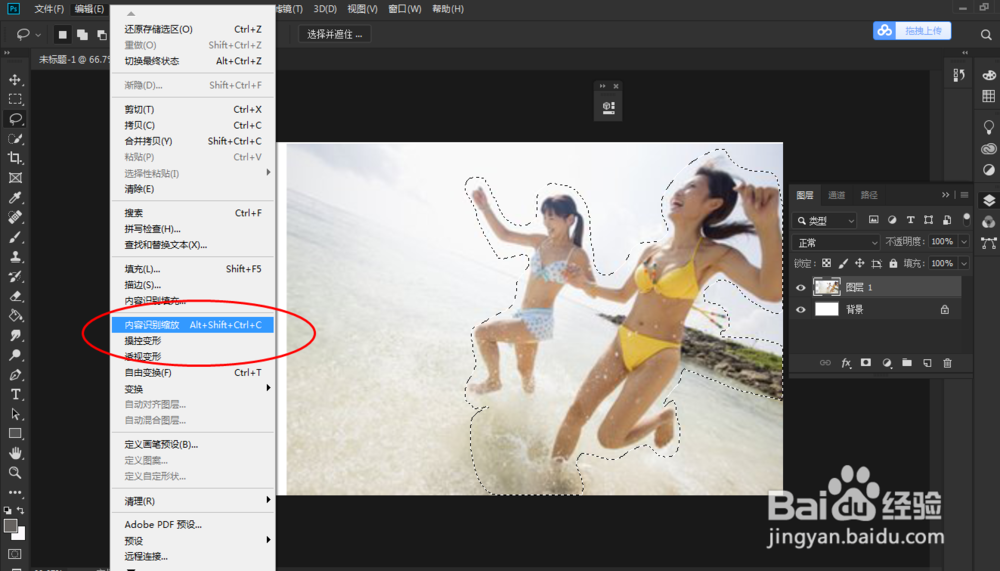
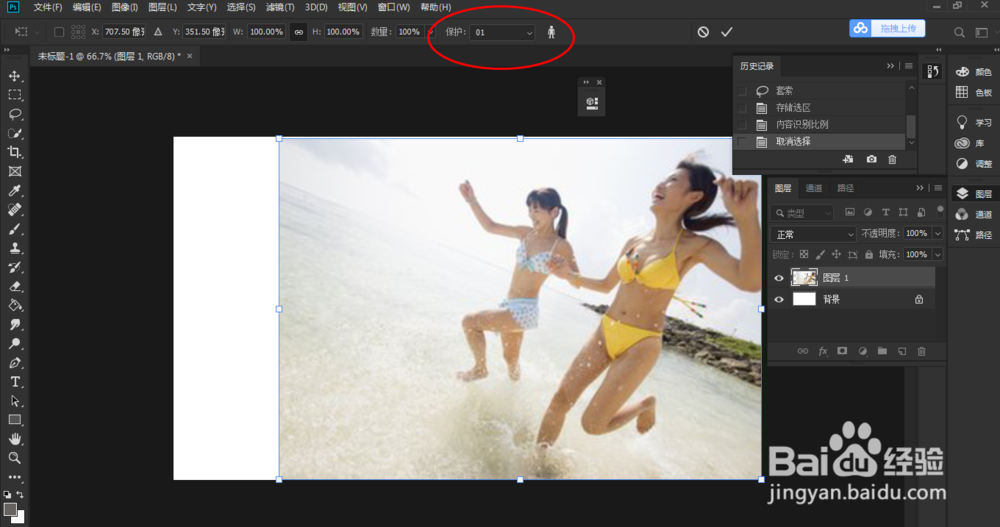
4、第四步:然后ctrl+D取消,然后在编辑里面有内容识别比例缩放,保护选项选择存储的我们命名选区01,如图
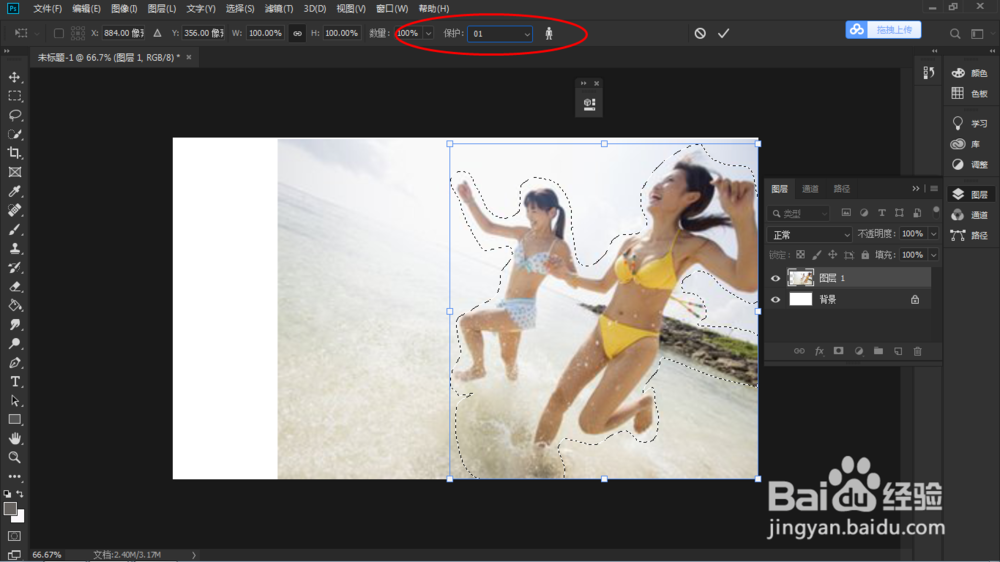
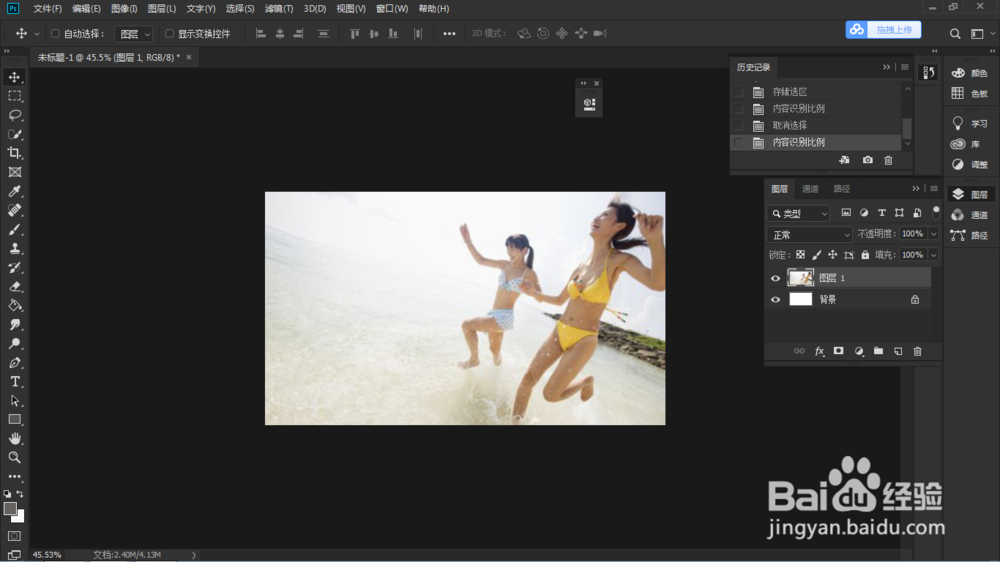
5、第五步:保护选区01,ctrl+t进行图片拉伸填满
时间:2026-05-06 04:12:25
1、第一步:打开ps,将图片背景大小设定到你要的尺寸
2、第二步:拖入要改变尺寸大小的图片人物,放到背景图片当中合适的位子,如图有空白区域需要填充满图片,在不改变人物拉伸情况下调整图片
3、第三步:先用套索工具将人物圈起来,然后右键存储选区命名
4、第四步:然后ctrl+D取消,然后在编辑里面有内容识别比例缩放,保护选项选择存储的我们命名选区01,如图
5、第五步:保护选区01,ctrl+t进行图片拉伸填满
