Photoshop 如何去除人物脸部的雀斑

 时间:2026-02-17 13:12:28

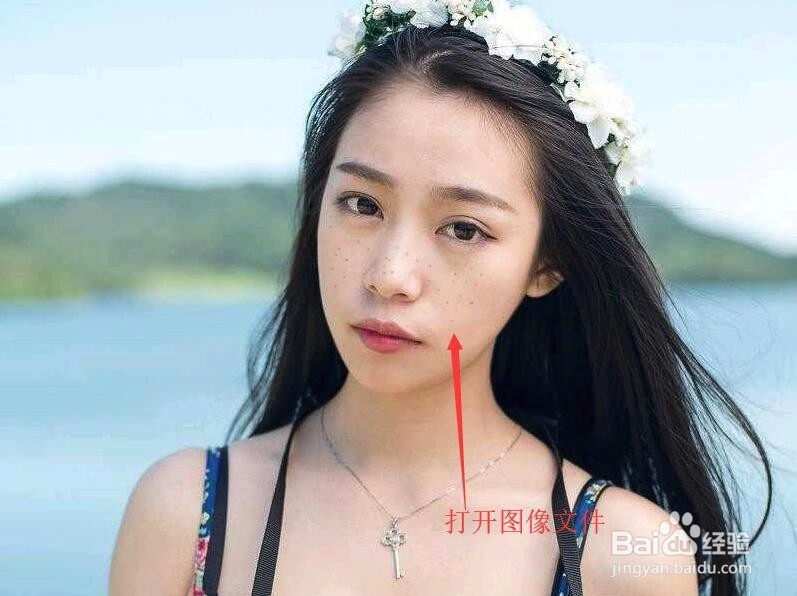
1、单击菜单栏中的【文件】按钮,选择【打开】命令,打开图像——带有雀斑的美丽女孩儿.jpg。
Photoshop 如何去除人物脸部的雀斑

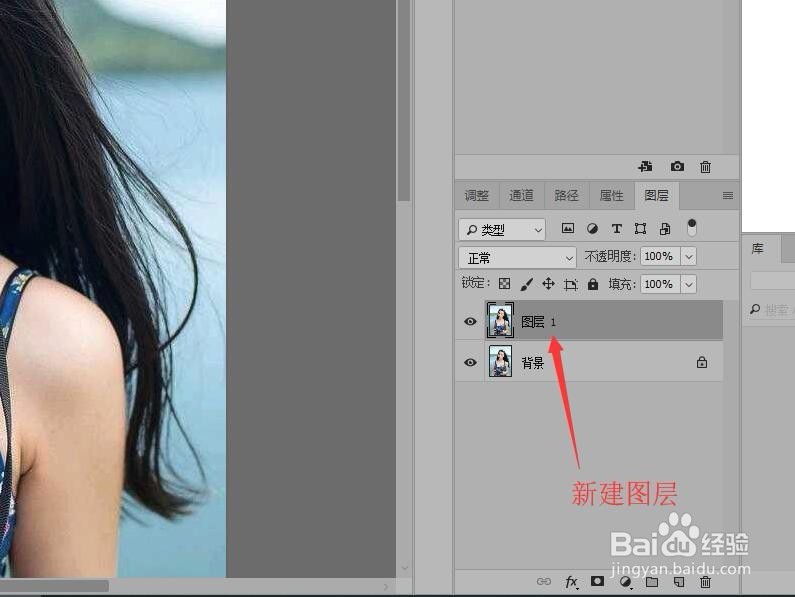
2、按快捷键Ctrl+J复制背景图层,新建‘图层1’。

Photoshop 如何去除人物脸部的雀斑

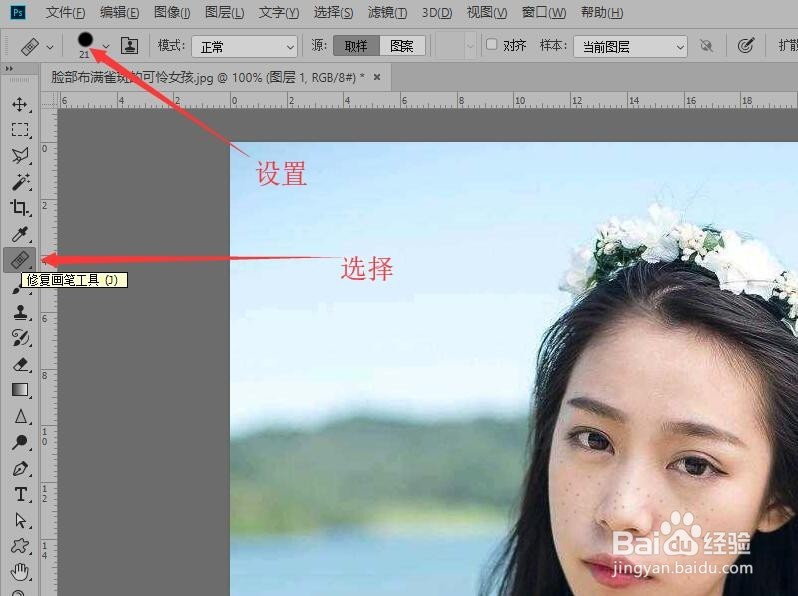
3、单击工具栏中的【修复画笔工具】,在属性栏设置画笔的大小以及硬度等参数。
Photoshop 如何去除人物脸部的雀斑

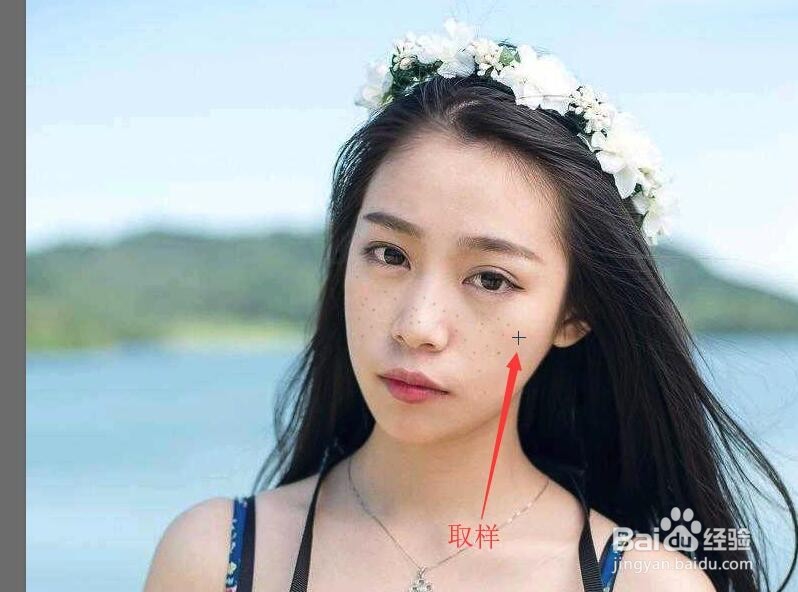
4、按Alt键在雀斑旁边干净的皮肤进行取样,松开alt键在人物的脸部雀斑处单击将雀斑清除。
Photoshop 如何去除人物脸部的雀斑

5、清除完一侧脸部,在鼻部干净的位置,重新取样清除鼻部雀斑政罪雁。

Photoshop 如何去除人物脸部的雀斑

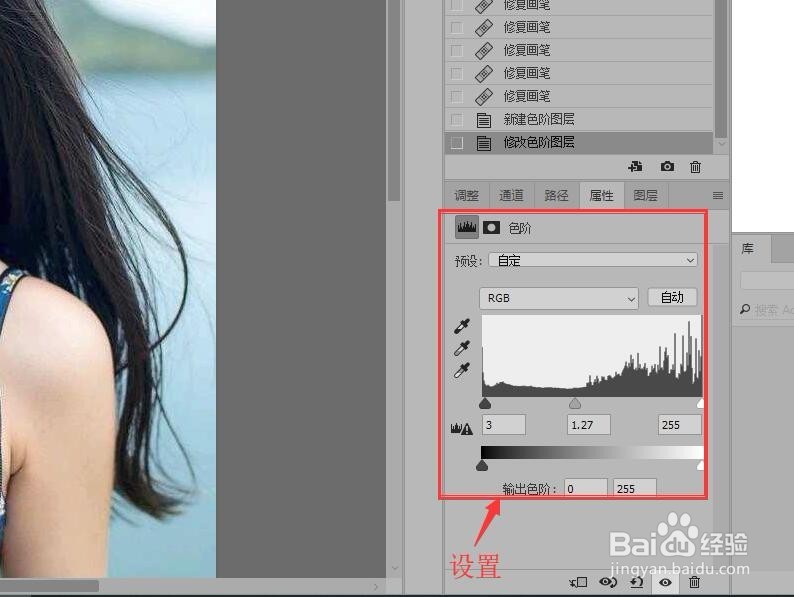
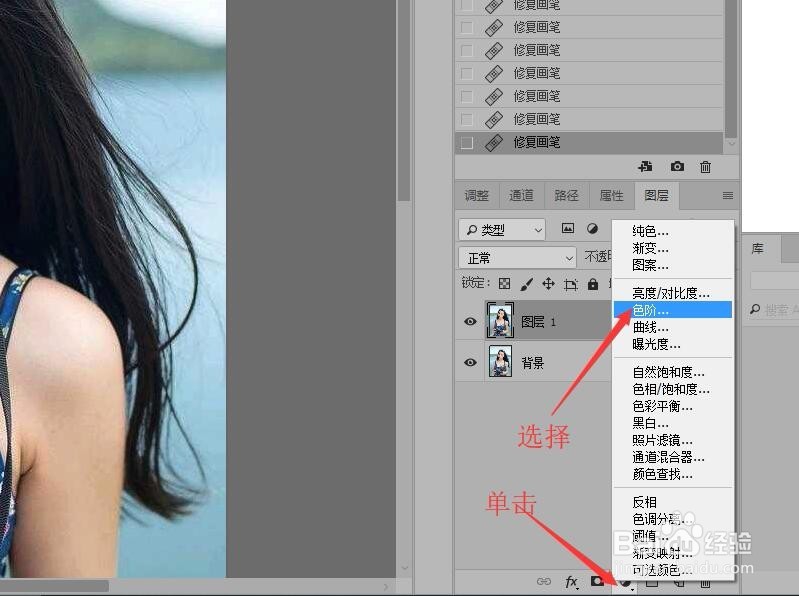
6、清除完脸部的雀斑后,单击【创建新的填充或调整图层】按钮,在弹出的菜单中选择【色阶】命令,打开色阶属性面板。
Photoshop 如何去除人物脸部的雀斑

7、在弹出的属性色阶面板中,设置各项参数,调整图像的著戴明暗度。

Photoshop 如何去除人物脸部的雀斑

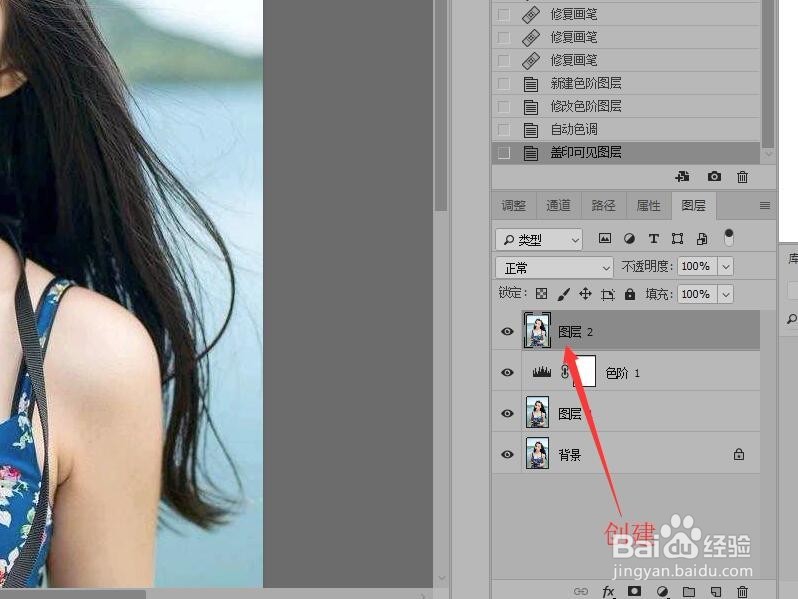
8、按下shift+Ctrl+Alt+E快捷键盖印可见图层,创建‘图层2’完成去季蕉除脸部雀斑操作。
Photoshop 如何去除人物脸部的雀斑

  • 提高英语听力的八种方法
  • 脸上长斑怎么办?
  • 制作(拥有)一个简单的个人网站
  • 【SAP】没有为会计年度0定义版本2021
  • 如何利用PS调整图片的大小以满足上传网络时需求
  • 热门搜索
    钢琴怎么弹 日均存款怎么算 怎么截取音乐 羊肉怎么做 基础体温怎么测 鱼汤怎么做好吃 家长评价怎么写 盘子用英语怎么说 山水音响怎么样 德邦物流怎么样