如何用PS绘制圣诞礼物的水晶小球?

 时间:2026-02-13 02:06:08

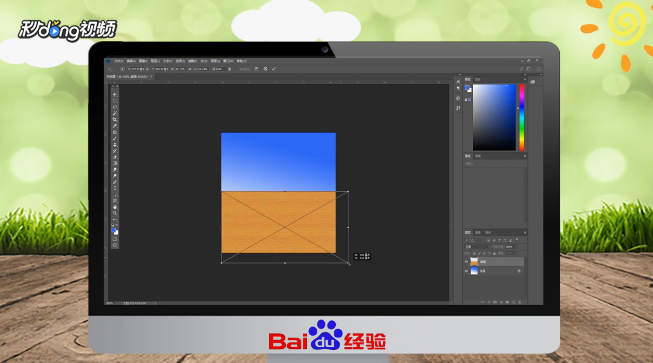
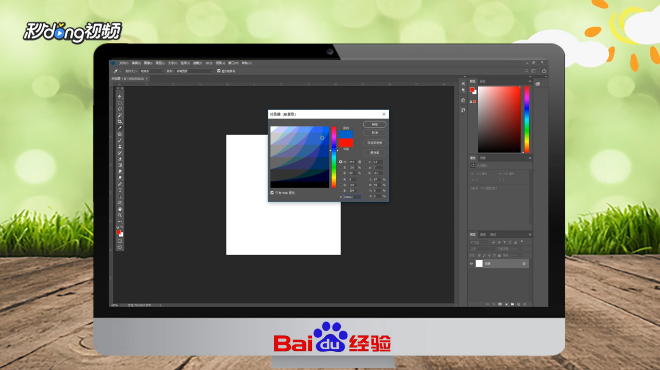
1、新建一个图层,选择“渐变工具”,并设置为“颜色渐变”,然后绘制渐变效果。
如何用PS绘制圣诞礼物的水晶小球?

2、再新建一个图层,拖入桌面图片后调整其位置和大小。

如何用PS绘制圣诞礼物的水晶小球?

3、按下Ctrl+t将其进行变形。

如何用PS绘制圣诞礼物的水晶小球?

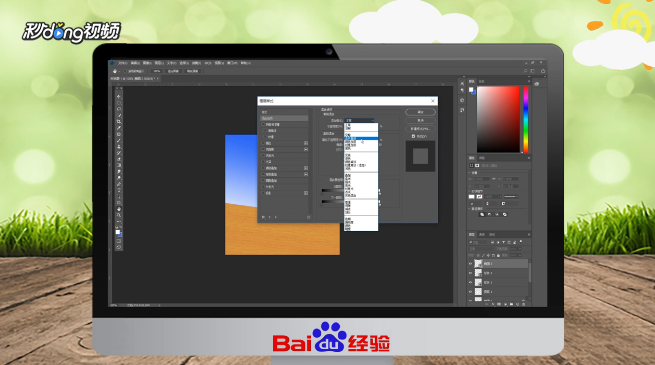
4、使用椭圆选择工具绘制一个正圆,然后调出“图层样式”并选择“内发光参数设置”。

如何用PS绘制圣诞礼物的水晶小球?

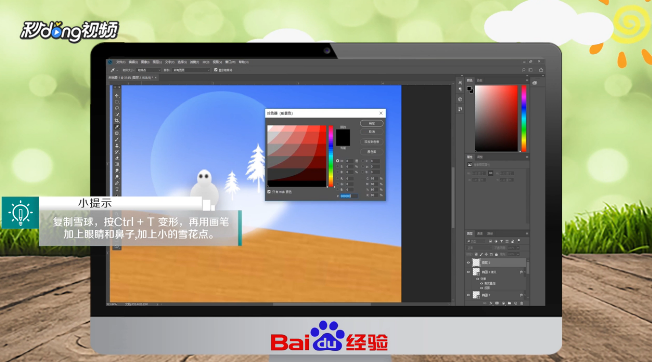
5、然后用白色的画笔工具在正圆进行绘制,再在其中用“不规则形状工具”添加一些小树作装饰。

如何用PS绘制圣诞礼物的水晶小球?

6、新建图层,并用椭圆选择工具绘制一个小正圆并填充白色。

如何用PS绘制圣诞礼物的水晶小球?

7、然后在新图层中打开“图层样式”,选择“投影”然后点击“渐变叠加”。

如何用PS绘制圣诞礼物的水晶小球?

8、按下Ctrl+t对雪球进行变形,并用画笔工具给雪人画上眼睛鼻子。

如何用PS绘制圣诞礼物的水晶小球?

9、点击“选择渐变”,最后在雪球中添加渐变并调整底座位置即可。

如何用PS绘制圣诞礼物的水晶小球?

10、总结如下。

如何用PS绘制圣诞礼物的水晶小球?

  • ps渐变色怎么调整颜色
  • ps怎么给海报文字加边框
  • ps画布在哪
  • Photoshop怎么添加图层样式?
  • 如何在Photoshop 中使用形状工具
  • 热门搜索
    太阳的后裔是什么意思 c3驾驶证能开什么车 股票pb是什么意思 有什么好看的韩剧 什么日久见人心 三同时是什么 卡农是什么 伊可新维生素ad滴剂 关于运动会的作文 山茶花的养殖方法