PS运用影印来调整图像的效果

 时间:2024-10-12 15:48:30

1、打开需要处理的影像【2.PSD】,如下图所示。
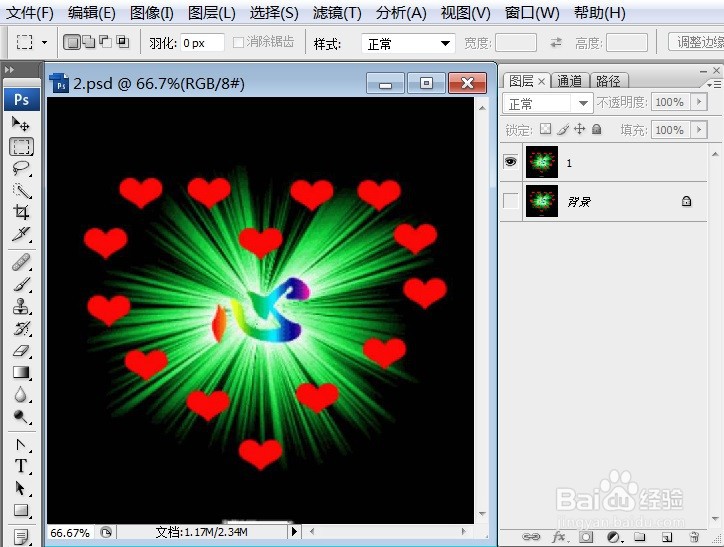
PS运用影印来调整图像的效果

2、打开需要处理的影像【2.PSD】,【滤镜】→【素描】→【影印】,如下图所示。

PS运用影印来调整图像的效果

3、打开需要处理的影像【2.PSD】,【滤镜】→【素描】→【影印】,弹出【影印】对话框,如下图所示。
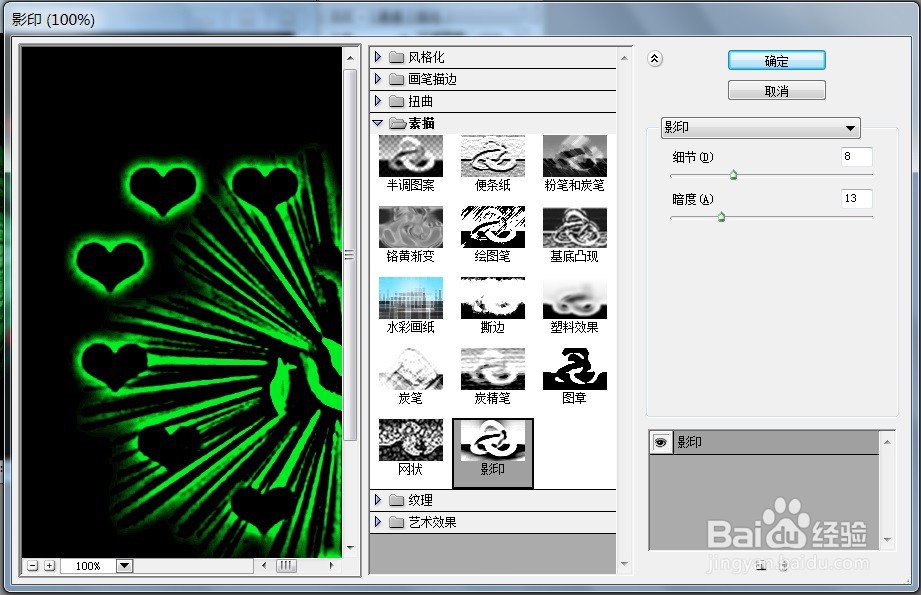
PS运用影印来调整图像的效果

4、打开需要处理的影像【2.PSD】,【滤镜嘉滤淀驺】→【素描】→【影印】,弹出【影印】对话框,在该对话框中调整【细节:15;暗度:10】,如下图所示。
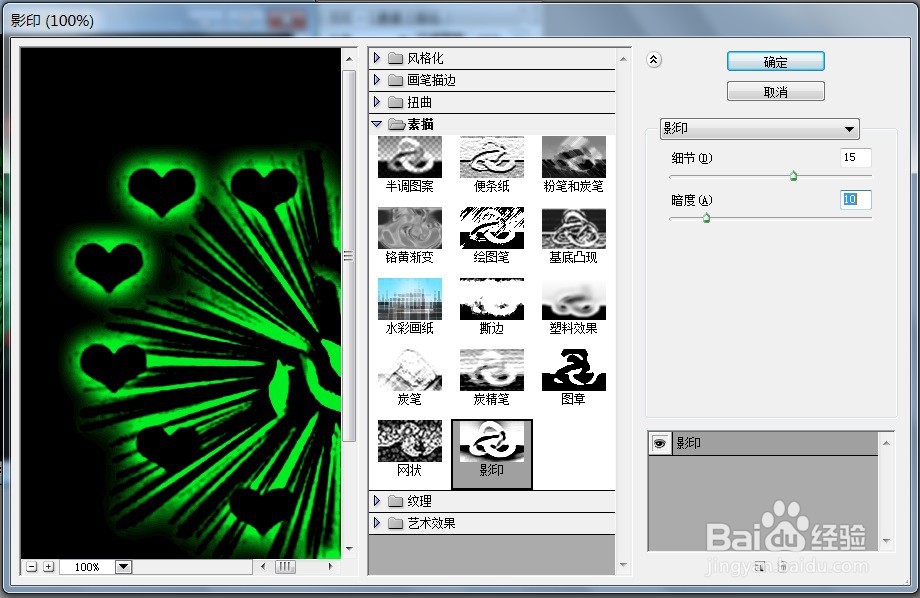
PS运用影印来调整图像的效果

5、打开需要处理的影像【2.PSD】,【滤镜嘉滤淀驺】→【素描】→【影印】,弹出【影印】对话框,在该对话框中调整【细节:15;暗度:10】,点击【确定】后,效果如下图所示。

PS运用影印来调整图像的效果
  • PS运用颗粒来调整图像的效果
  • PS运用铬黄来调整图像的效果
  • PS运用便条纸来调整图像的效果
  • PS运用喷溅来调整图像的效果
  • 如何在ps中给图片添加影印特效
  • 热门搜索
    微信阅读量怎么刷 低血糖怎么办怎样调理 自动挡的车怎么换挡 吃什么可以提高记忆力 延安旅游攻略 玫莉蔻怎么样 布洛芬颗粒发烧多少度可以吃 日照旅游景点大全 晋城旅游 哺乳期可以吃巧克力吗