WPS表格如何快速分隔不同单元格数据

 时间:2026-04-23 23:20:57

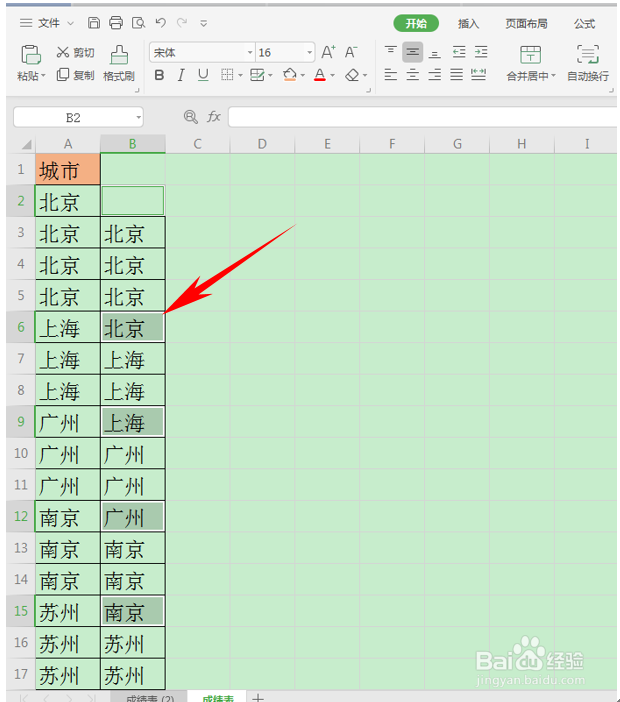
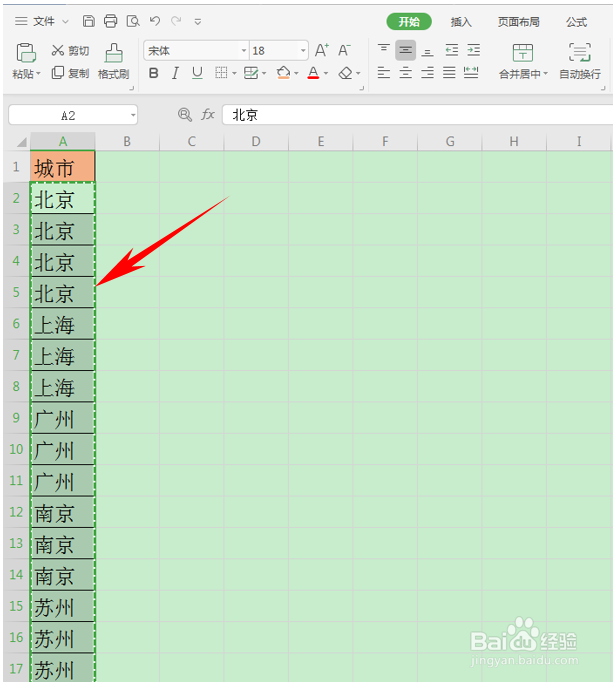
1、按住快捷键Ctrl+C进行复制表格

WPS表格如何快速分隔不同单元格数据

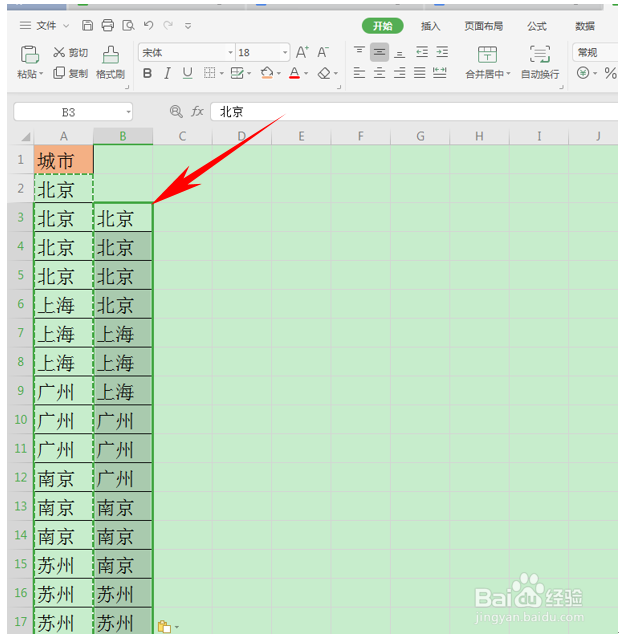
2、将表格粘贴到旁边的单元格当中,比之前的表格靠下一格

WPS表格如何快速分隔不同单元格数据

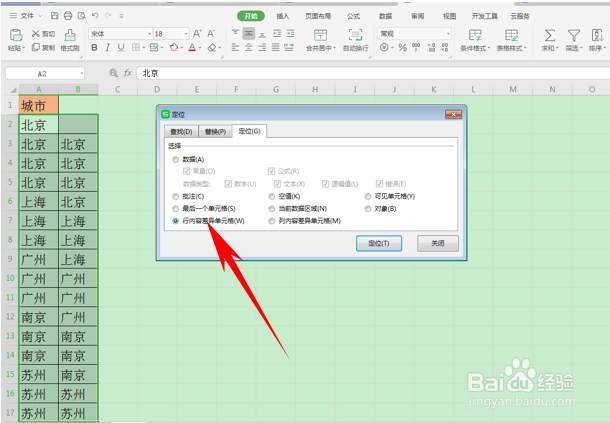
3、然后按住快捷键Ctrl+G单元格,弹出定位的对话框,选择“行内容差异单元格”,单击定位
WPS表格如何快速分隔不同单元格数据

4、然后与A列不同的单元格就已经被批量选中了

WPS表格如何快速分隔不同单元格数据

5、单击鼠标右键,选择插入

WPS表格如何快速分隔不同单元格数据

6、弹出插入的对话框,单击正行,在行数的地方输入1,当然如果我们需要插入多列,也可以根据大家的需要填写,单击确定

WPS表格如何快速分隔不同单元格数据

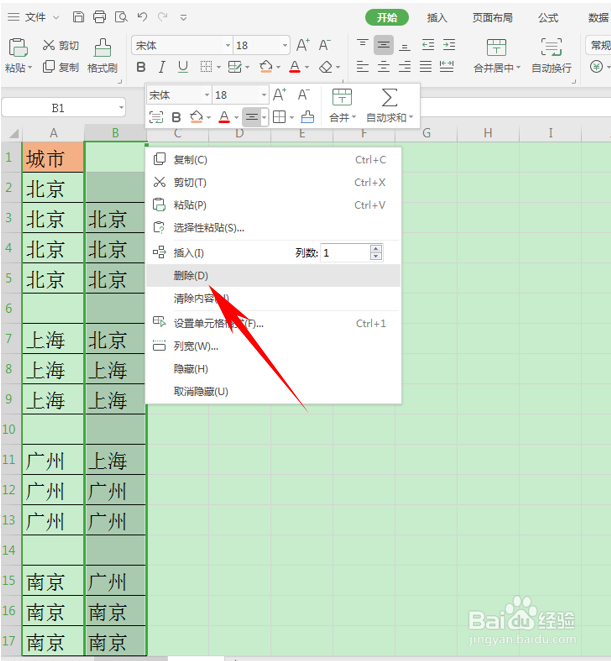
7、这样我们看到,在A列处就已经用空行隔开了,不用一个一个的插入空行了,这时候,我们只需要将B列删除掉即可
WPS表格如何快速分隔不同单元格数据

8、最终效果如下图所示,利用定位功能成功分隔了不同单元格的数据

WPS表格如何快速分隔不同单元格数据

  • EXCEL如何按照数量拆分为多行记录?
  • Excel怎么快速拆分数据
  • 怎么把行的数据改为列
  • 表格里面的数据怎么拆分
  • Excel表格Ctrl+E都有哪些功能
  • 热门搜索
    广西医科大学怎么样 南方医科大学怎么样 是否的近义词 心情不好怎么调节 称赞近义词 山东师范大学怎么样 上海玻璃博物馆 郑州博物馆 难过的近义词 显卡型号怎么看