1、打开几何画板,鼠标单击左边侧边栏“自定义工具”按钮,在弹出的快捷选项选择“圆锥曲线A”——椭圆,如下图所示。

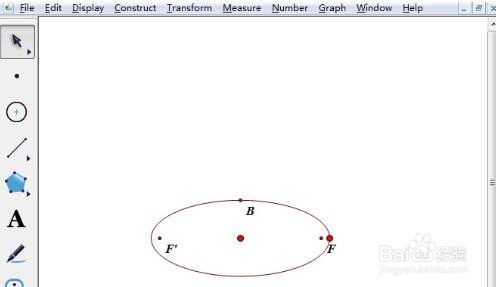
2、 选择好以上工具后,在画布上面单击鼠标绘制一个椭圆,绘制好的椭圆如图所示。
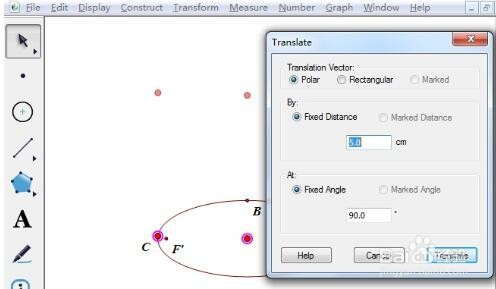
3、 选择左边侧边栏“点工具”,在椭圆上面任意绘制一个点C。选择圆心和点C,单击上方菜单栏“变换”菜单,在其下拉选项选择“平移”命令,在弹出的对话框填上平移的距离5cm,然后单击“平移”按钮。
4、选择“移动箭头工具”选中C点和平移得到的C’点,单击上方菜单栏“构造”菜单,在其下拉选项选择“轨迹”命令,如图所示。

5、这样在上面也看到了一个椭圆。使用线段工具构造线段CC’,选择点C和线段CC’, 单击上方菜单栏“构造”菜单,在其下拉选项选择“轨迹”命令,就能看到圆柱了,如图所示。

