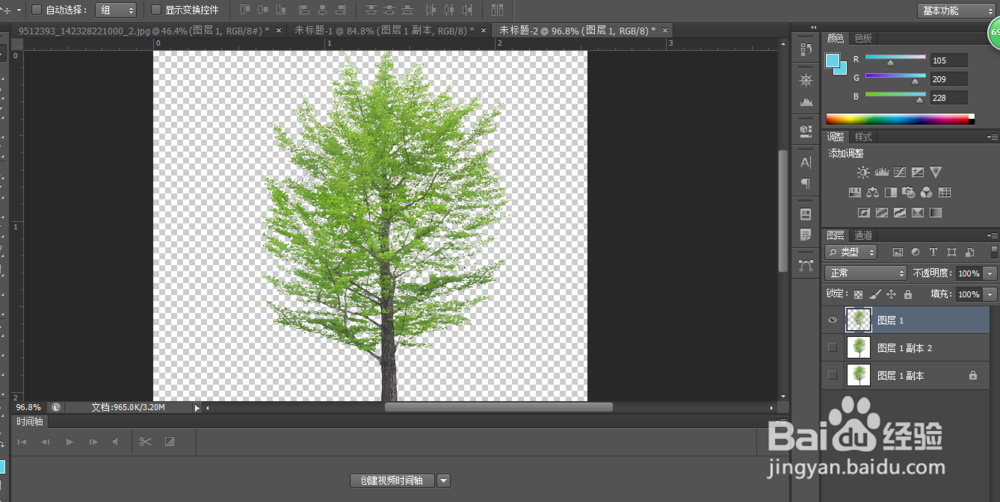
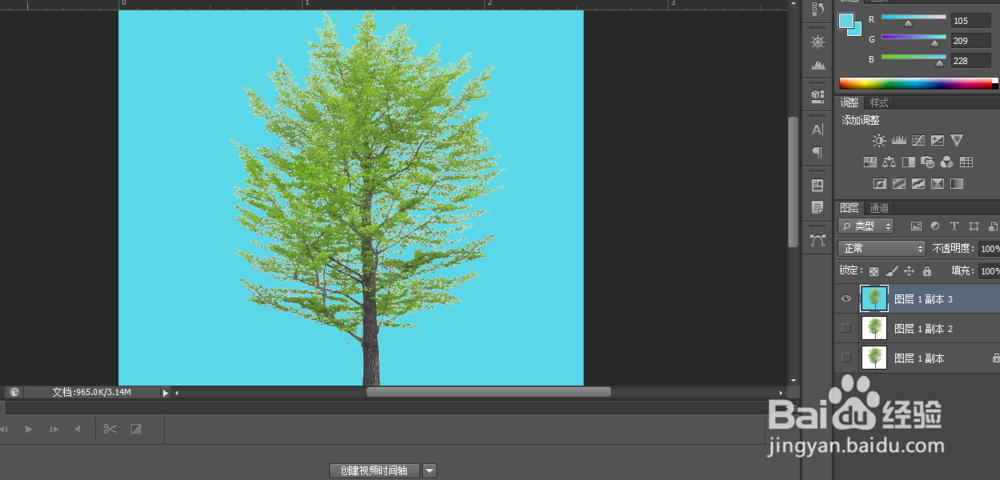
1、首先打开一张图片,这里我们选择的是一颗秋叶茂盛的大树,为了防止万一,最好先复制一层。
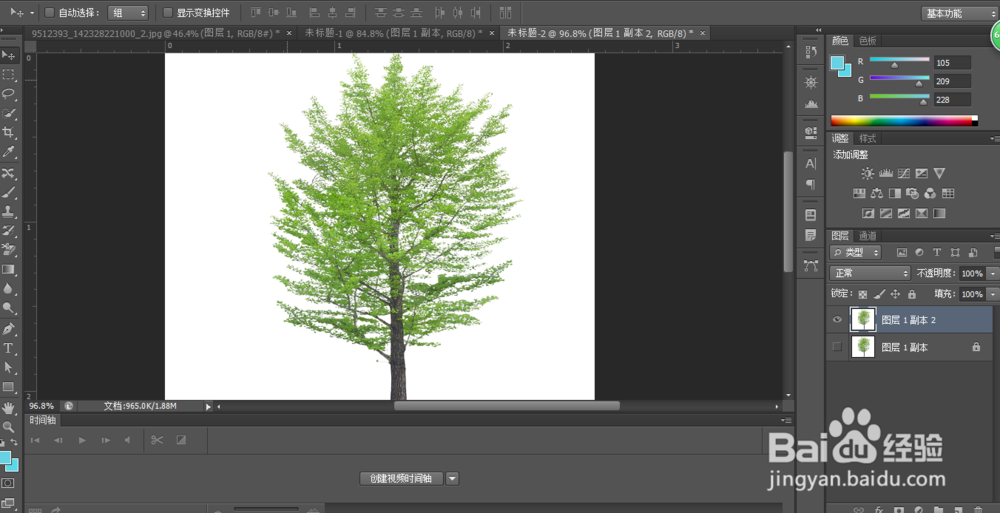
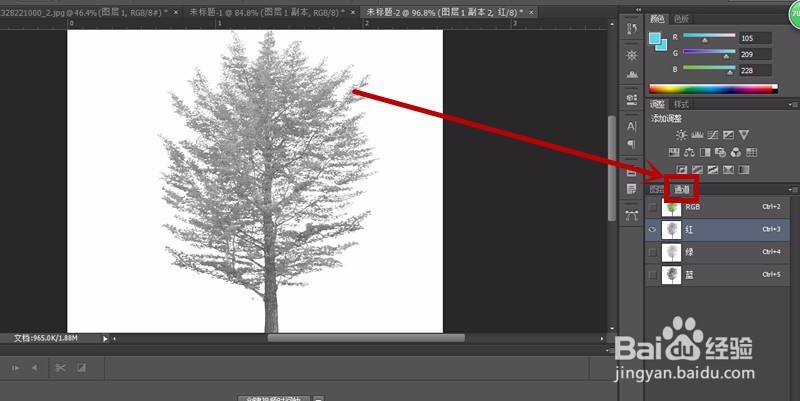
2、点击箭头所指的“通道”,然后就进入了通道抠图的界面了。分别点击“红,绿,蓝”这三个通道,我们会发现有很大的区别,这时候我们要选择一个目标物与背景相差最大的通道。
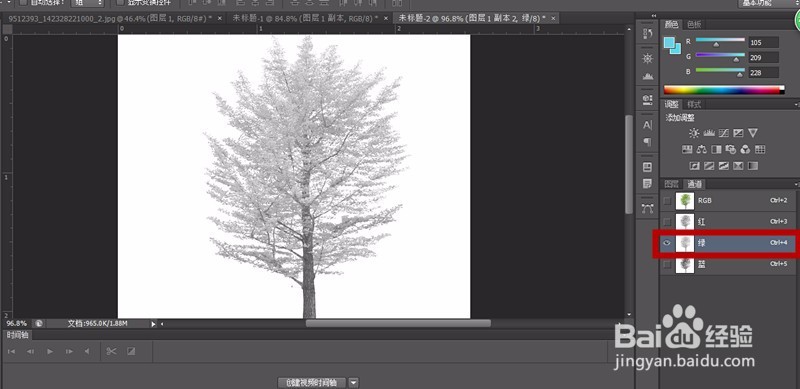
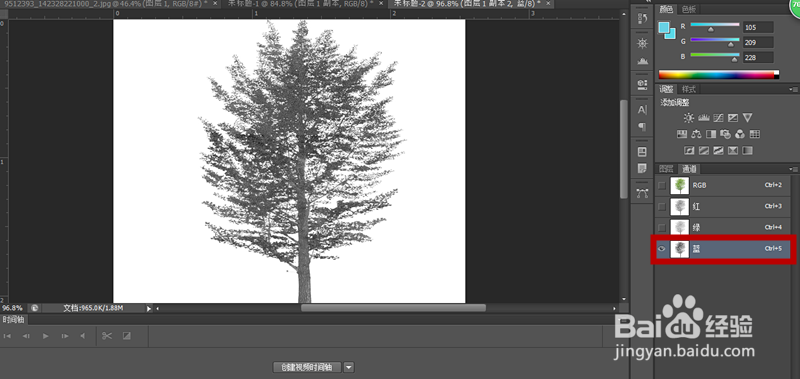
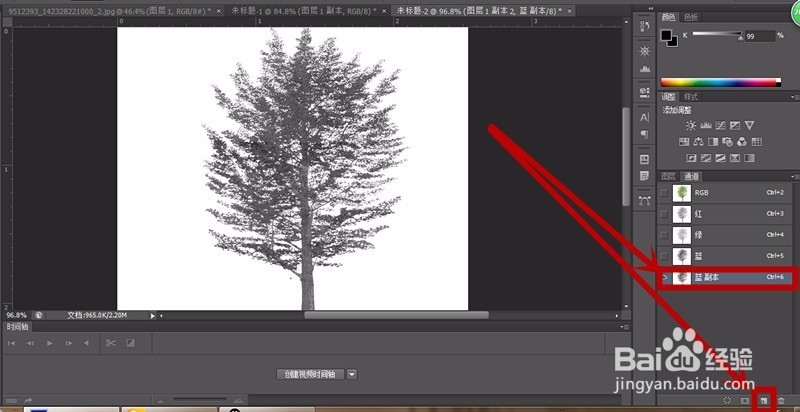
3、在这里选择的是蓝色通道,然后鼠标左击蓝色通道拖到右下角箭头所指的地方复制一个副本。
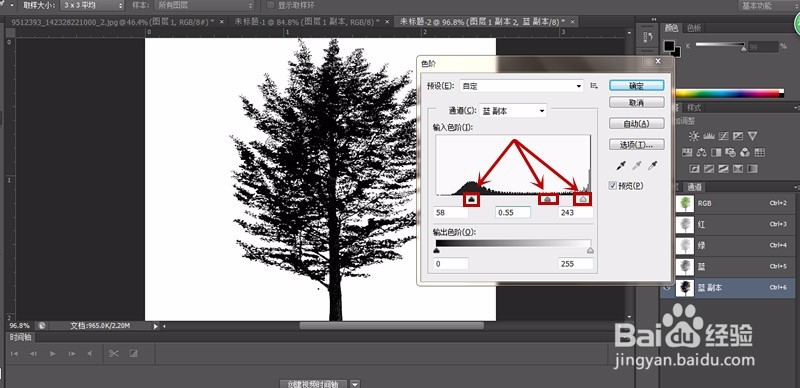
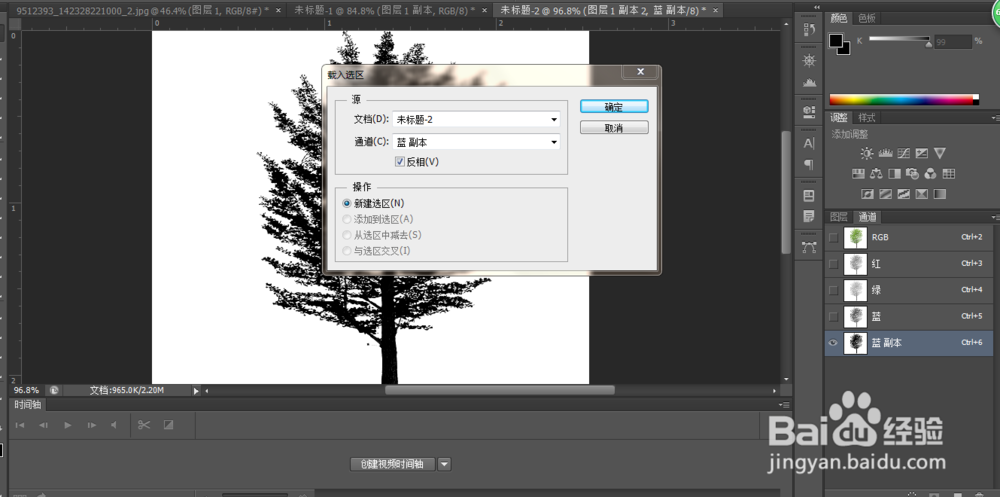
4、复制了副本之后,ctrl+L键调出色阶,滑动箭头所指的三角形,把黑和白两种颜色调的更明显。然后通过选择,载入选区(注意这里要勾选反相),确定。之后点击通道里的RGB模式,再回到通道左边的图层选中图层一。
5、这时候我们就会看到我们想要抠的大树就已经完全被选中,这时只需要拷贝图层就能把大树完整的扣下来了。我们可以随意的加一个背景,看一下效果。