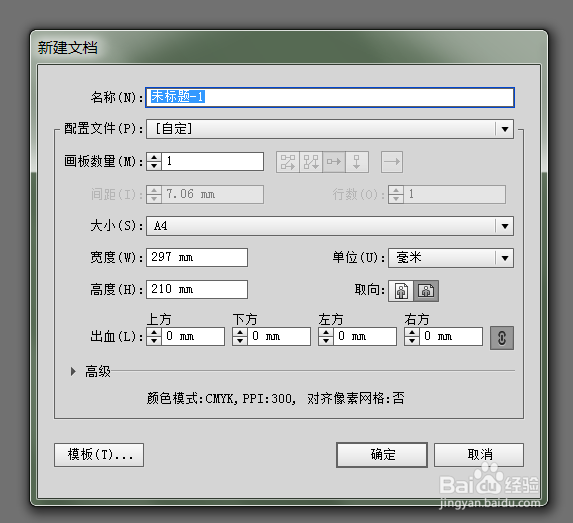
1、第一步 新建一个A4画布

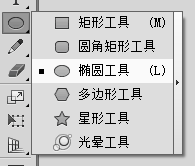
2、第二步 使用椭圆工具画一个圆,填充为红色,再画一个线段,具体操作如下岔往


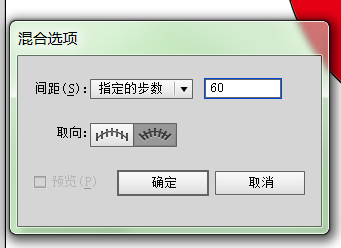
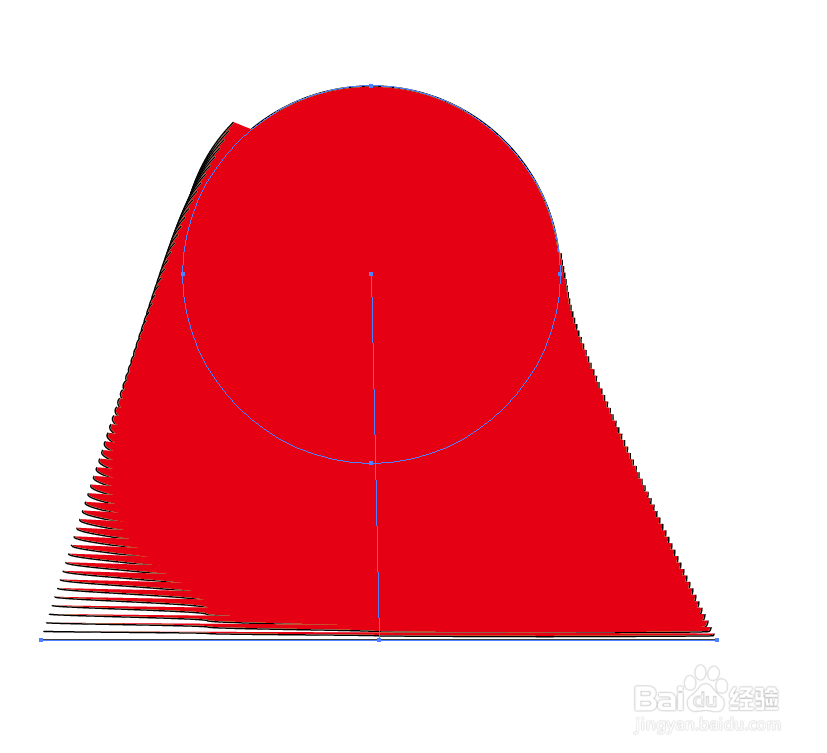
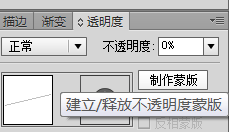
3、第三步栗销菊 使用混合工具,调整步数的参数为60,从圆点到线段,这样初步的效果出来了,把圆的大小缩小返篇,之后调整位置,再把末端的线段的透明度降低为0这样从点到线段的放射状效果就出来了,具体操作如下




时间:2026-04-29 15:03:24
1、第一步 新建一个A4画布
2、第二步 使用椭圆工具画一个圆,填充为红色,再画一个线段,具体操作如下岔往
3、第三步栗销菊 使用混合工具,调整步数的参数为60,从圆点到线段,这样初步的效果出来了,把圆的大小缩小返篇,之后调整位置,再把末端的线段的透明度降低为0这样从点到线段的放射状效果就出来了,具体操作如下
