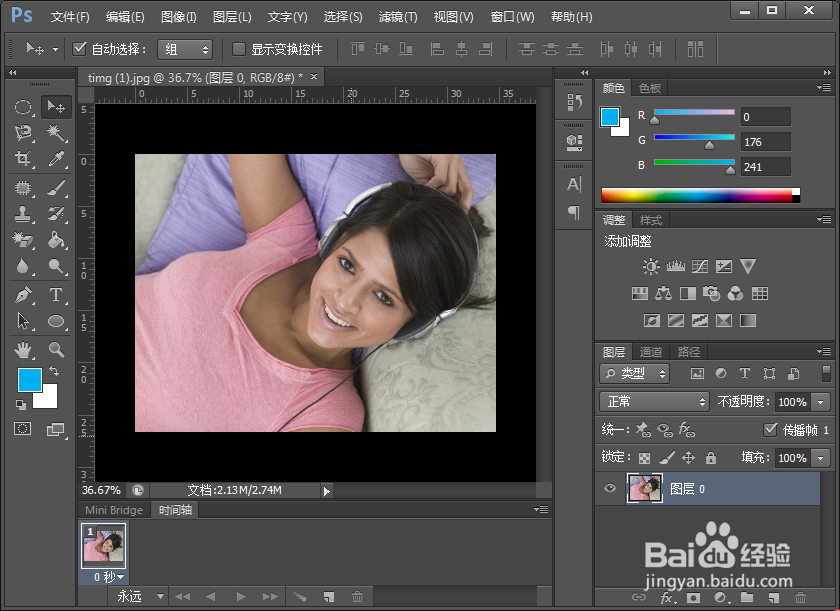
1、打开PS软件,执行“文件”---“打开”命令,打开自己需要处理的照片
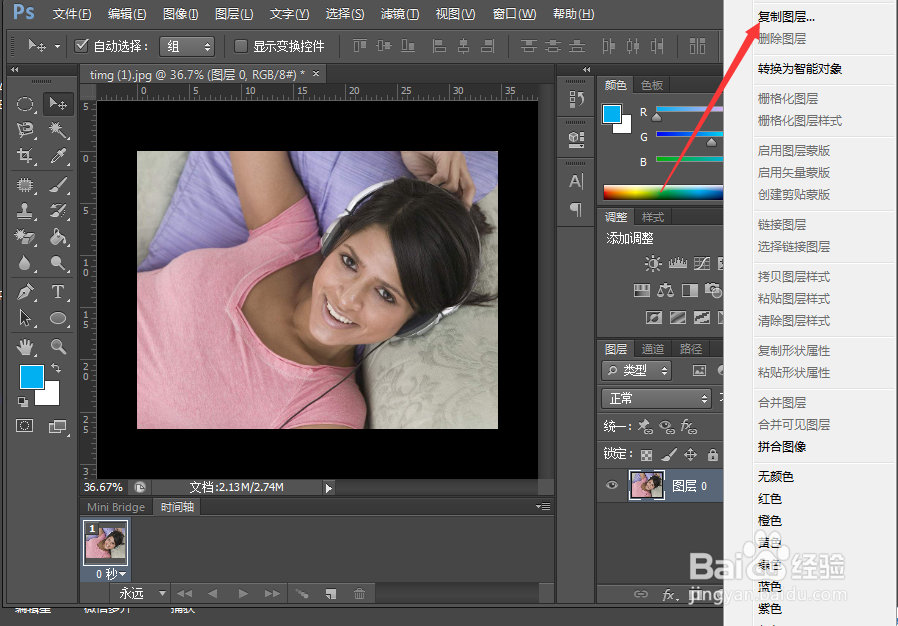
2、在图层位置右键单击,选择“复制图层”,或者快捷键“CTRL+J”
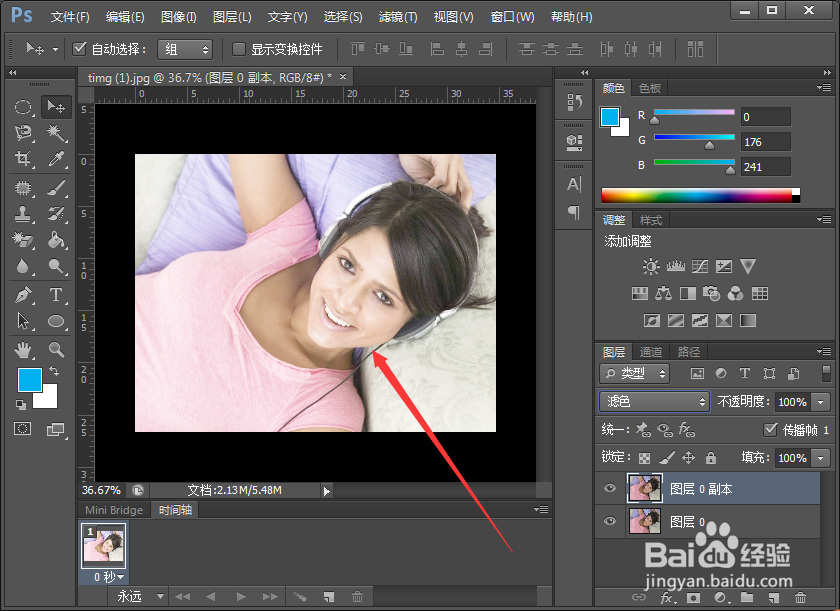
3、在图层副本的混合模式中选择“滤色”

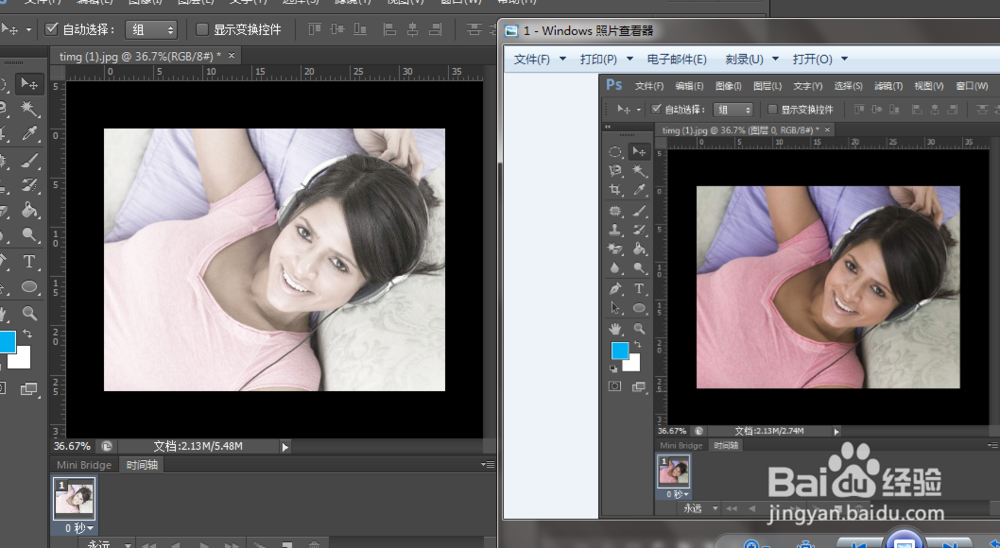
4、可以看到图层变为如图所示的色调
5、然后在图层框中,选择原来的图层
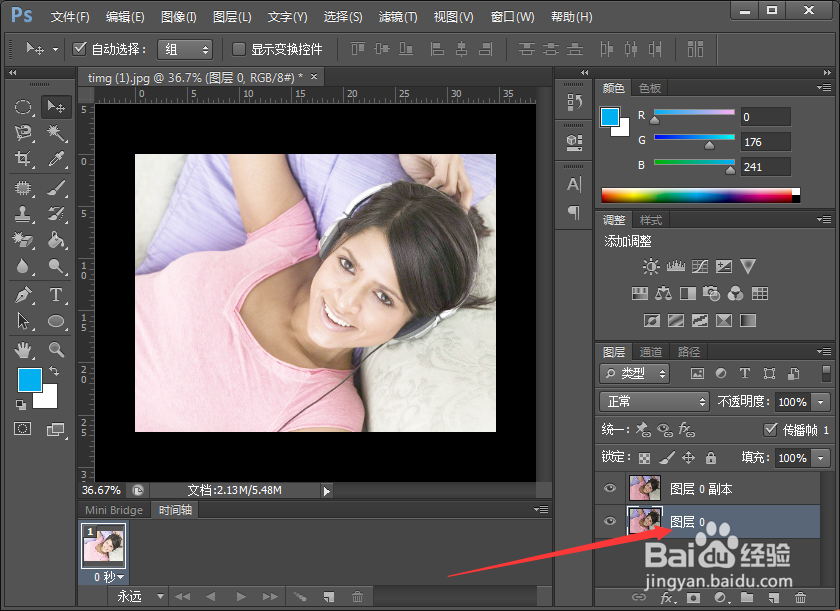
6、执行“图像”---“调整”---“去色”命令

7、最后效果如图所示,可以看到与原来相比,效果大不一样。
时间:2026-04-27 00:18:31
1、打开PS软件,执行“文件”---“打开”命令,打开自己需要处理的照片
2、在图层位置右键单击,选择“复制图层”,或者快捷键“CTRL+J”
3、在图层副本的混合模式中选择“滤色”
4、可以看到图层变为如图所示的色调
5、然后在图层框中,选择原来的图层
6、执行“图像”---“调整”---“去色”命令
7、最后效果如图所示,可以看到与原来相比,效果大不一样。
