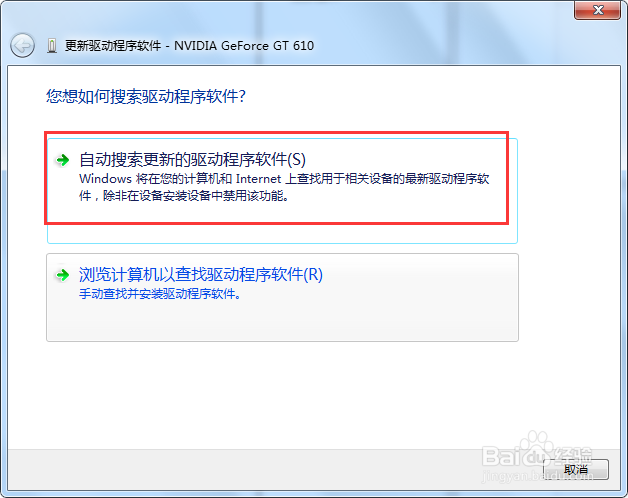
1、首先小编献给大家介绍如何查看电脑上的显卡是否要更新,因为有时候显卡驱动版本过低,也会导致显卡驱动停止响应的问题,我们先打开我的电脑,找到管理按钮。

2、进入到管理按钮以后接着找到设备管理器,在设备管理器中我们再找到显示器设备,小编这里是以win7系统为例。

3、点击进入显示器设备后我们就能看到自己安装的显卡了,找到后我们右键点击更新驱动程序软件按钮,如果检测完毕提示需要更新就更新,如果检测完毕提示显卡是最新驱动那就请查看下面的方法。
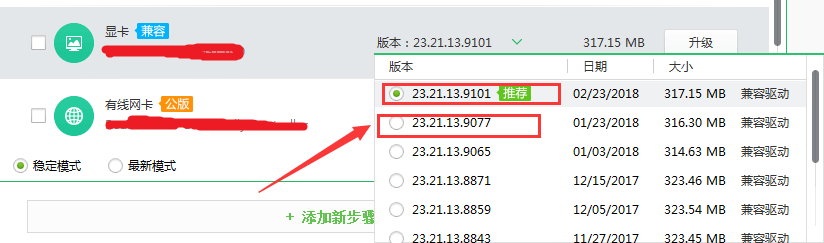
4、第二种方法就是打开360安全卫士,360安全卫士里面找到驱动,驱动大师能管理显卡驱动,声卡驱动等。

5、打开驱动大师后,软件会自动帮助我们检测电脑上已安装的显卡驱动,检测完毕后我们记住自己的显卡驱动版本。

6、记住自己显卡驱动的版本后,我们接着点击版本旁边的一个小箭头,点击小箭头后就能看到支持的显卡版本。

7、接着我们选择显卡驱动版本是在电脑上已经安装的版本最接近的两个,比如小编的已经安装的显卡驱动版本号为23.21.13.9101,那么小编就把显卡驱动升级为23.21.13.9077,安装完毕后重启电脑即可。第二种方法小编是以win7系统为例,其他系统小编暂时没有去测试。