Win10怎么修改视频播放器 如何设置默认播放器

 时间:2026-04-23 03:45:30

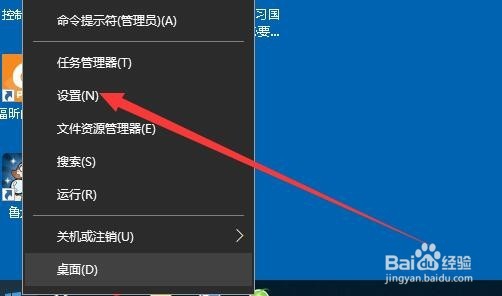
1、Windows10系统桌面,右键点击左下角的开始按钮,在弹出菜单中选择“设置”菜单项。
Win10怎么修改视频播放器 如何设置默认播放器

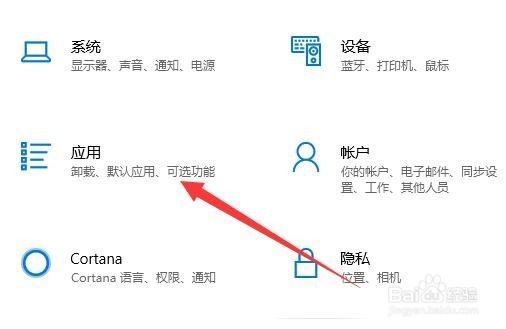
2、接下来在打开的Windows设置窗口中点击“应用”图标。

Win10怎么修改视频播放器 如何设置默认播放器

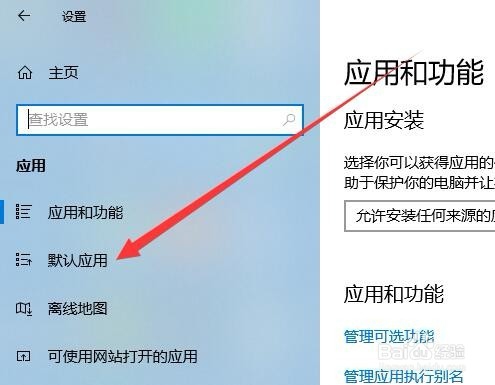
3、接下来就会打开Windows10的设置窗口,在窗口中我们点击左侧边栏的“默认应用”菜单项。
Win10怎么修改视频播放器 如何设置默认播放器

4、接下来在右侧的窗口中找到并点击“视频播放器”下拉按钮。

Win10怎么修改视频播放器 如何设置默认播放器

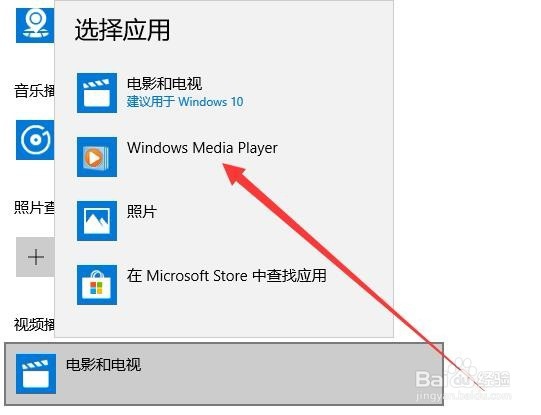
5、在弹出的菜单中点击“Windows Media Player”菜单项。
Win10怎么修改视频播放器 如何设置默认播放器

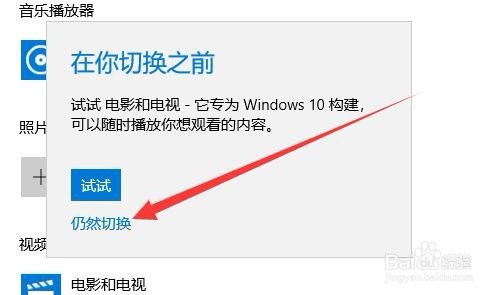
6、这时会弹出一个确认切换的提示,我们点击“仍然切换”按钮。

Win10怎么修改视频播放器 如何设置默认播放器

7、返回到默认应用设置页面,可以看到当前的视频播放器已修改为Windows Media Player了。

Win10怎么修改视频播放器 如何设置默认播放器

  • 原神闪退怎么解决
  • 原神怎样取出宝箱里的物品
  • 原神免费漫画在哪里看?
  • 原神祝圣秘境怎么进入
  • 电脑玩原神卡顿不流畅怎么办
  • 热门搜索
    胶水粘到手怎么办 蒲公英的特点 肚子上的肥肉怎么减 怀孕可以吃芒果吗 早孕试纸最早几天可以测出来怀孕 乐视2手机怎么样 经期可以吃橙子 本溪旅游景点 上海旅游景点 慢性荨麻疹怎么办