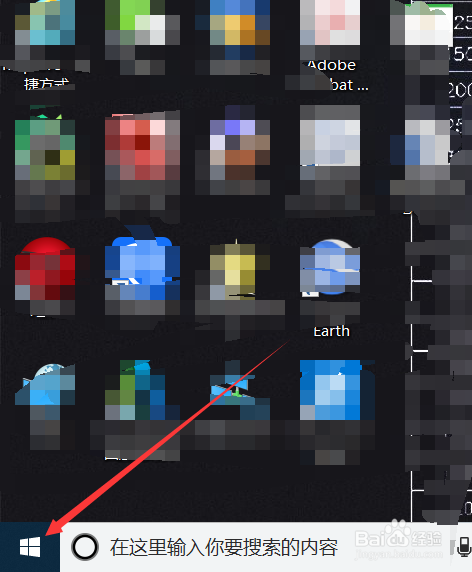
1、如图所示,这里点击系统桌面任务栏左下方,箭头所指的位置。
2、然后在下方弹出的窗口中,继续按照图示操作,点击设置。

3、然后在系统设置页面中,继续点击箭头所指的位置,点击游戏。

4、进入游戏模式之后,你可以点击箭头所指的位置中的游戏栏,在游戏栏中,可以进行相关设置。

5、如图所示,这里拥有一个游戏栏录制剪辑的开关设置,点击即可打开,图中红圈已标出。


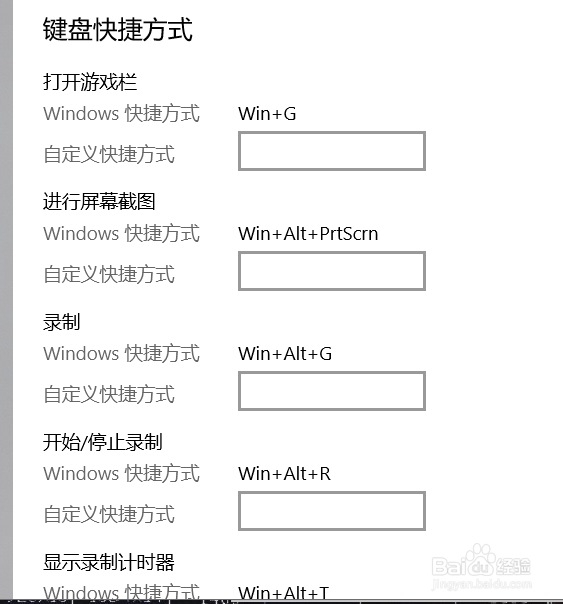
6、你还可以在下方的键盘所指的位置中,进行快捷操作方式的设置,或者你可以按照默认操作方式进行快捷操作。
时间:2026-04-24 21:58:36
1、如图所示,这里点击系统桌面任务栏左下方,箭头所指的位置。
2、然后在下方弹出的窗口中,继续按照图示操作,点击设置。
3、然后在系统设置页面中,继续点击箭头所指的位置,点击游戏。
4、进入游戏模式之后,你可以点击箭头所指的位置中的游戏栏,在游戏栏中,可以进行相关设置。
5、如图所示,这里拥有一个游戏栏录制剪辑的开关设置,点击即可打开,图中红圈已标出。
6、你还可以在下方的键盘所指的位置中,进行快捷操作方式的设置,或者你可以按照默认操作方式进行快捷操作。
