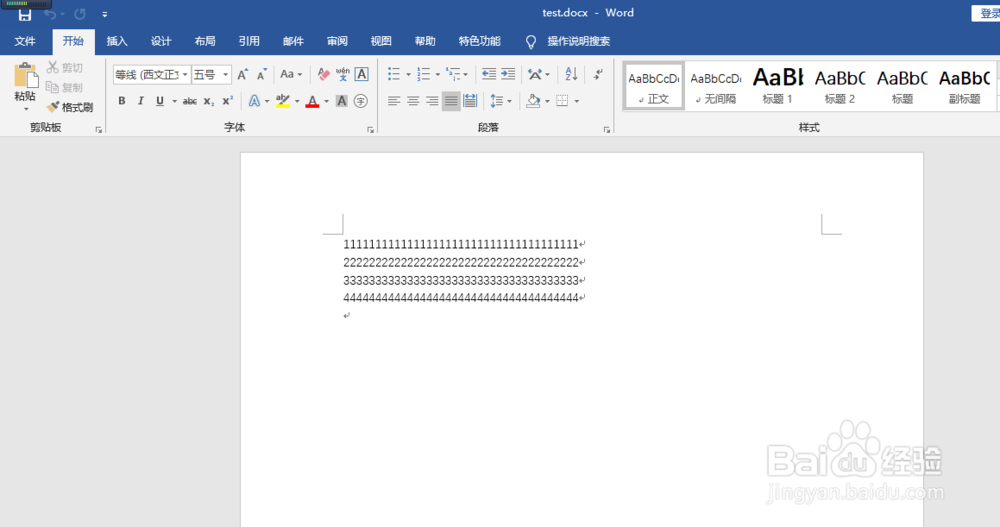
1、首先打开word文档,编辑一段内容之后保存好
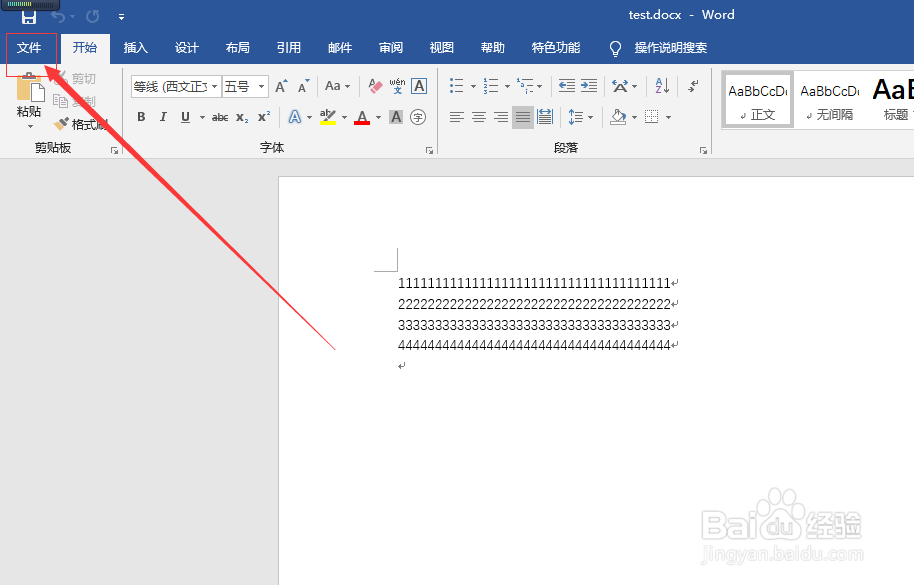
2、点击左上角文件
3、点击另存为,选择好一个路径,点击就可以打开一个文件框(也可以word文档中直接按F12打开这个文件框)

4、点击右下角工具旁边的小三角形

5、弹出如下选项,再选择常规选项,出现如下页面

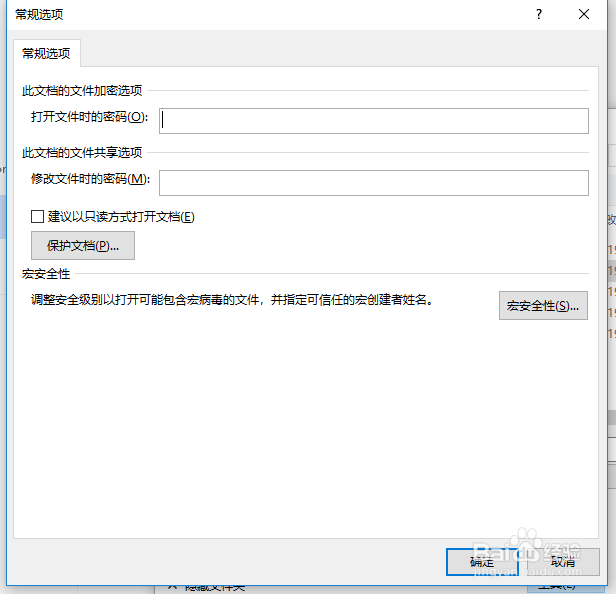
6、然后输入密码,点击确认

7、这时候会重新回到上个文件保存页面,选定一个路径之后点击保存

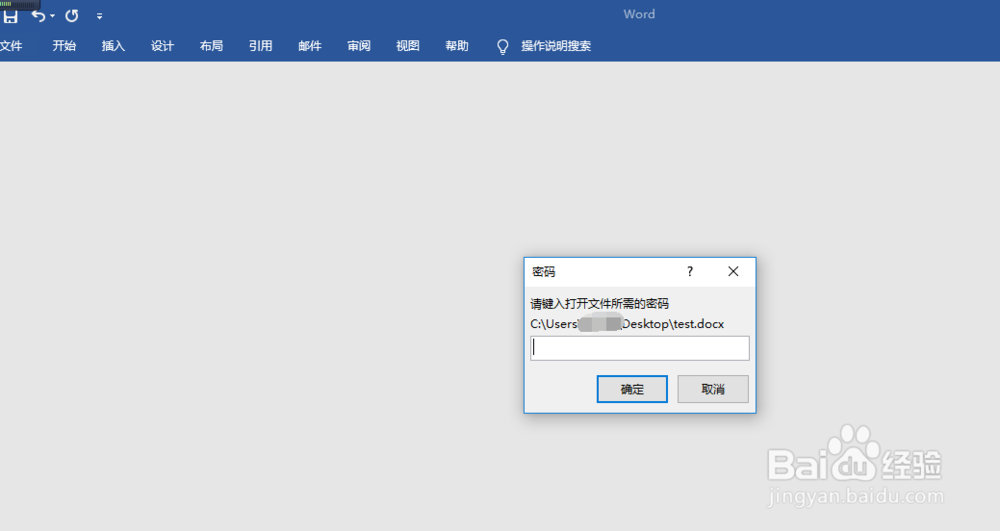
8、这时候再打开我们的文档就会提示需要输入密码了,输入密码即可打开
时间:2026-04-22 08:23:03
1、首先打开word文档,编辑一段内容之后保存好
2、点击左上角文件
3、点击另存为,选择好一个路径,点击就可以打开一个文件框(也可以word文档中直接按F12打开这个文件框)
4、点击右下角工具旁边的小三角形
5、弹出如下选项,再选择常规选项,出现如下页面
6、然后输入密码,点击确认
7、这时候会重新回到上个文件保存页面,选定一个路径之后点击保存
8、这时候再打开我们的文档就会提示需要输入密码了,输入密码即可打开
