1、将已经制作好的U帮忙U盘启动盘插入到电脑的USB插口,然后设置好U盘启动,不会设置的到U帮忙官网有详细的U盘启动设置教程。
2、重启电脑进入U帮忙启动界面后,选择第一项进入U帮忙WIN08PE系统

3、提示:分区前一定要备份好硬盘的数据,分区后硬盘所有数据将全部会清空!
进入到PE系统桌面后找到DiskGenius图标,双击打开。
4、在左侧选择要分区的硬盘,注意看好硬盘容量大小,注意:如果是两块硬盘不要选错了!

5、此时会弹出的快速分区窗口,选择要分区的数目,然后在“高级设置”项调整要分区的大小,再点击“确定”按钮!如下图所示

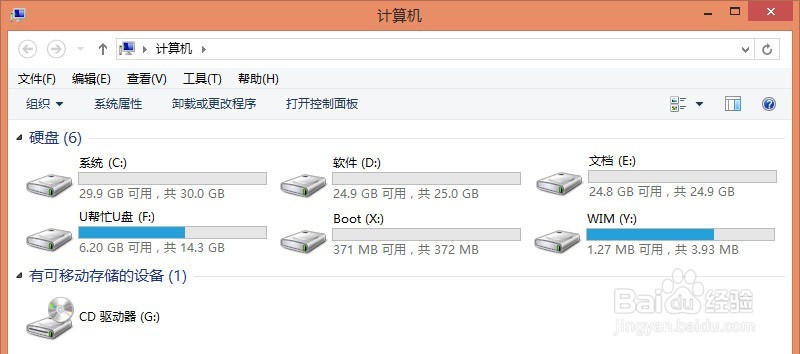
6、点击确定后会自动分区,在分区过程中一定要让硬盘分区完成后才能关闭分区工具,否侧将会分区失败!分区完成后打开桌面的计算机或我的电脑里就可以看到刚刚分区的硬盘了!如下图所示: