iphone版百度云下载的文件导出到电脑

 时间:2026-02-15 04:27:25

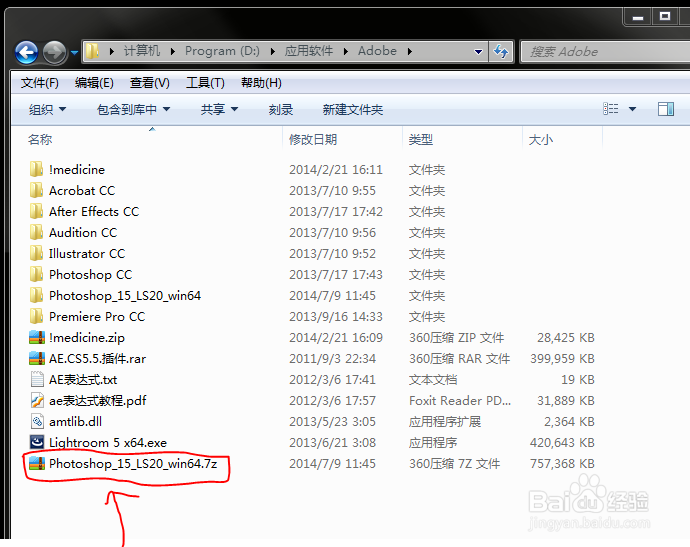
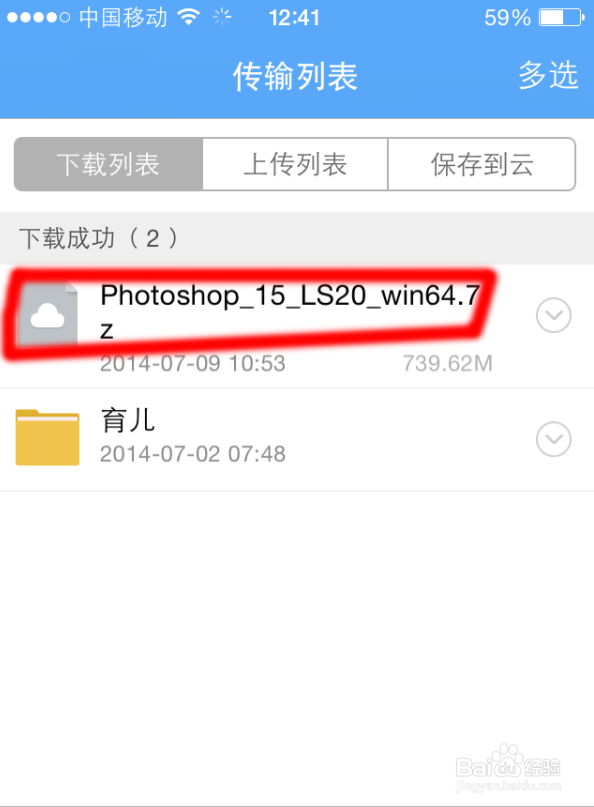
1、我以下载百度云空间的Photoshop安装包为例,文件我下载好了,如下图:

iphone版百度云下载的文件导出到电脑

iphone版百度云下载的文件导出到电脑

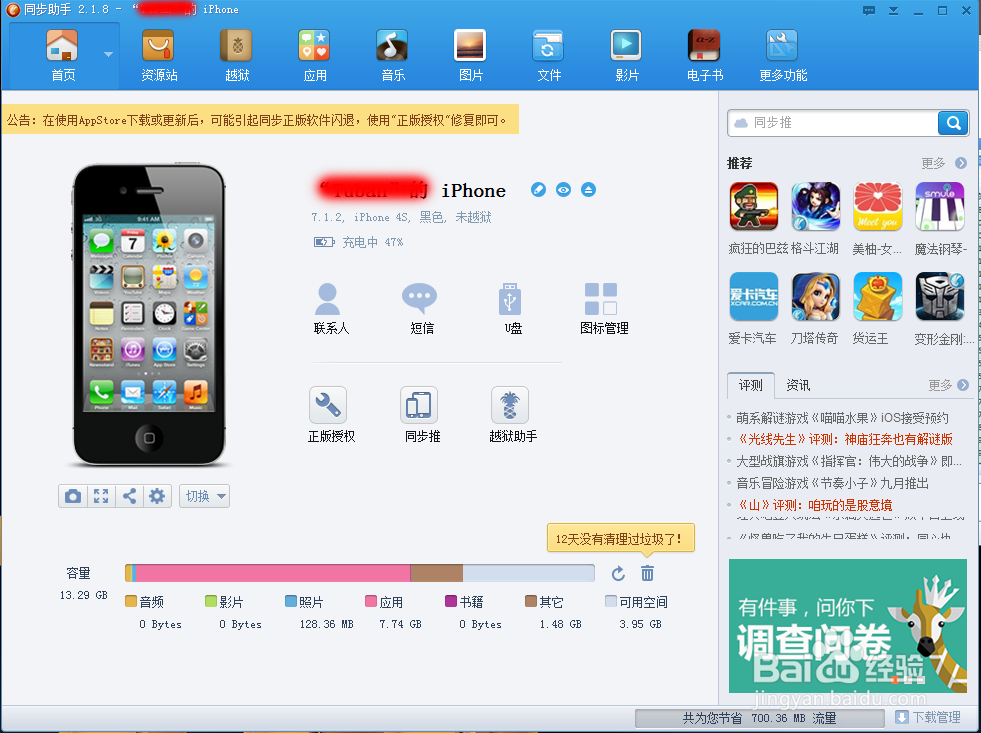
2、手机连接电脑,然后打开安装好的同步助手软件,如下图:

iphone版百度云下载的文件导出到电脑

3、选择应用选项,如下图:

iphone版百度云下载的文件导出到电脑

4、找到百度云APP,注意后面的文件打开图标,如下图:

iphone版百度云下载的文件导出到电脑

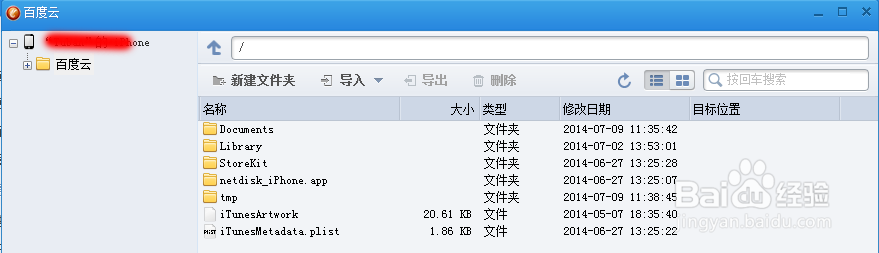
5、打开百度云APP后面的文件图标,如下图:

iphone版百度云下载的文件导出到电脑

6、在右边搜索栏上输入搜索文件名称,(我的是Photoshop_15_LS20_win64)如下图:

iphone版百度云下载的文件导出到电脑

7、等待几秒钟搜索到我的目标文件Photoshop,如下图:

iphone版百度云下载的文件导出到电脑

8、选择下载文件(Photoshop)然后注意导出图标,导出就行,如下图:

iphone版百度云下载的文件导出到电脑

9、完成,好好享受吧!

iphone版百度云下载的文件导出到电脑

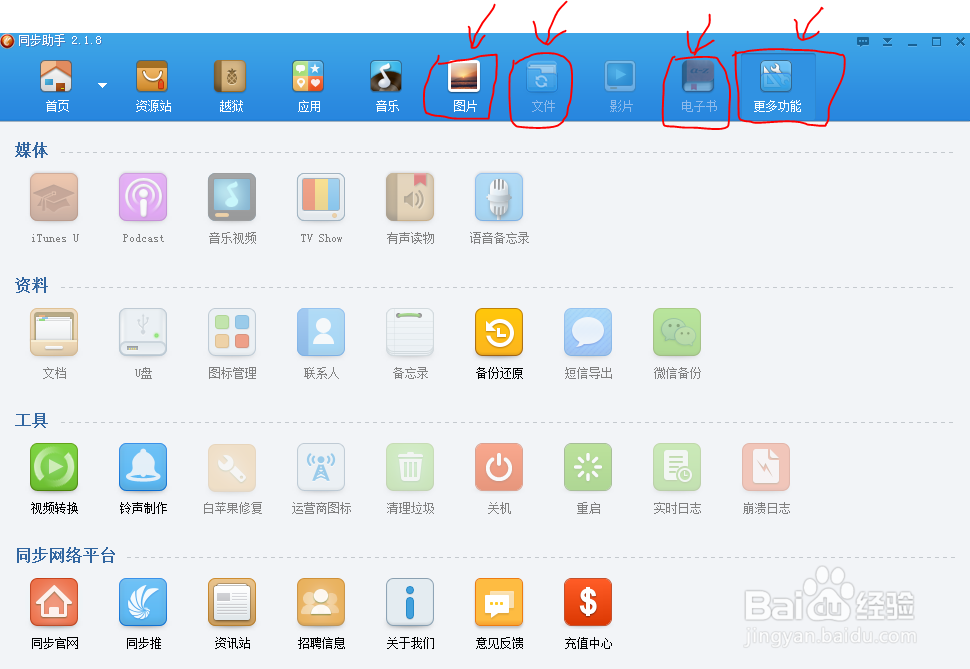
10、知识扩展:其实同步助手可以导出很多东西,包括微信、QQ、短信接收的视频,音频等或自拍图片、录音、备忘录等都可以导出,不用越狱的,不懂可以问我!
iphone版百度云下载的文件导出到电脑

  • 苹果手机百度云下载好的文件怎么传到电脑
  • 苹果手机百度云下载好的文件怎么传到电脑?
  • iphone版百度云下载的文件导出到电脑
  • 百度云下载的文件如何在iphone上导出
  • iPhone手机文件如何导出到电脑
  • 热门搜索
    如何节约用水 长安是哪里 dnf寂静城在哪里 香港澳门旅游 win7电脑配置怎么看 如何制作干花 图层混合模式在哪里 新疆南疆旅游景点 穿成主角内衣怎么破 囊肿型痤疮怎么治疗