Word如何设置和删除页面边框

 时间:2026-02-14 01:28:48

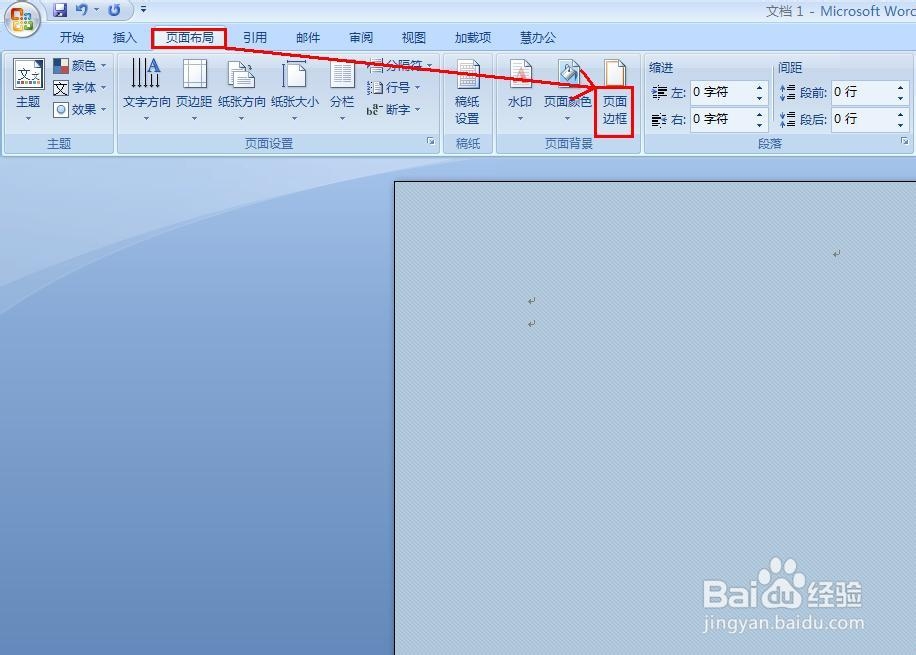
1、    打开Word软件,单击菜单栏“页面布局”——页面边框。
Word如何设置和删除页面边框

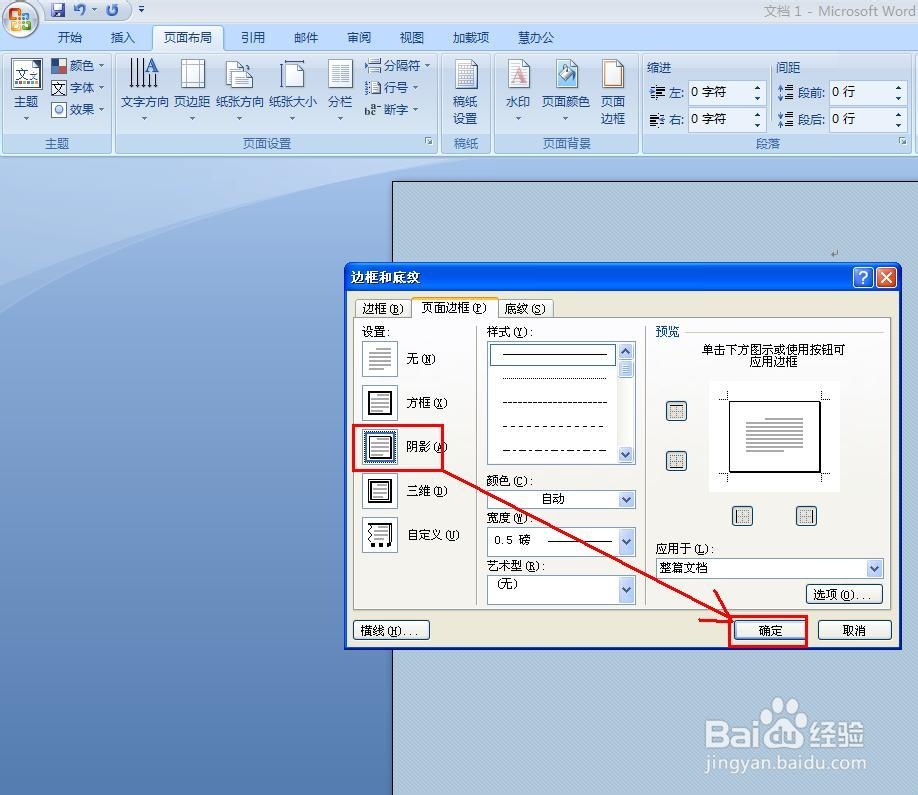
2、    在弹出的“边框和底纹”对话框中选择“页面边框”选项卡,可以看到其中有三种设置好的边框“方框、阴影、三维”,选择其中一种即可。
Word如何设置和删除页面边框

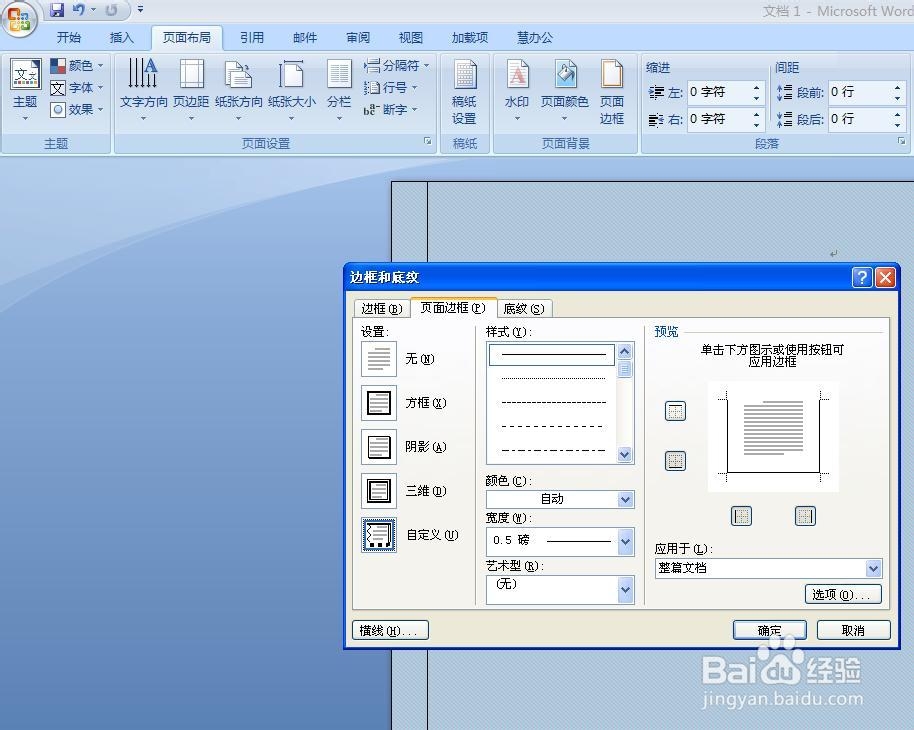
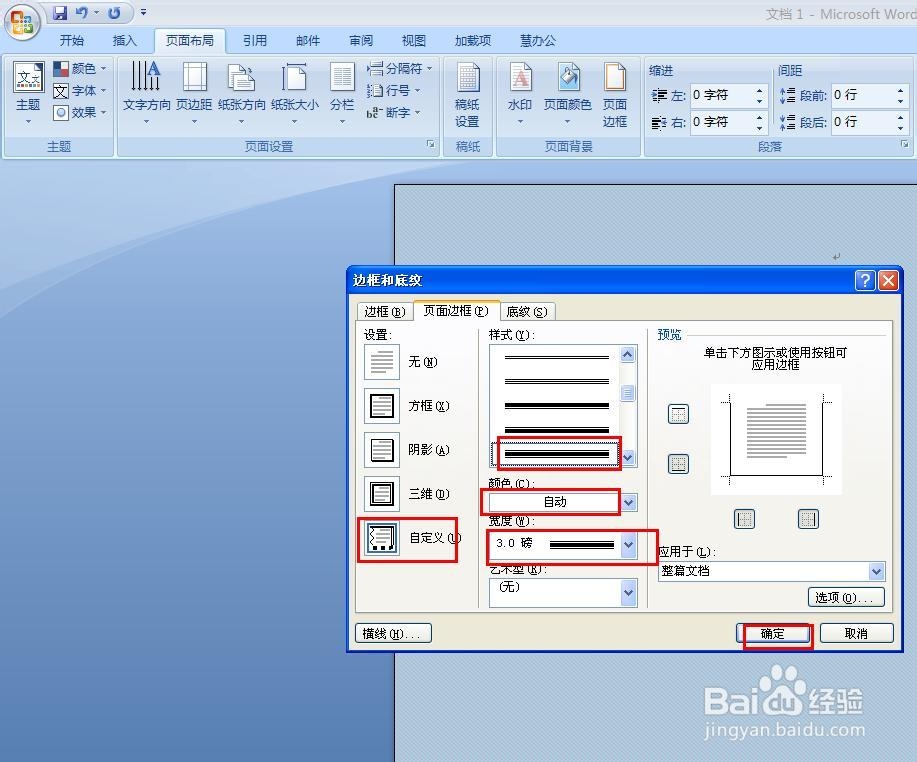
3、    在弹出的“边框和底纹”对话框中选择“页面边框”选项卡,在其中选择“自定义”,设置好“样式、颜色、宽度等属性”,单击“确定”按钮。
Word如何设置和删除页面边框

1、    单击菜单栏“页面布局”——页面边框,打开“边框和底纹”对话框。

Word如何设置和删除页面边框

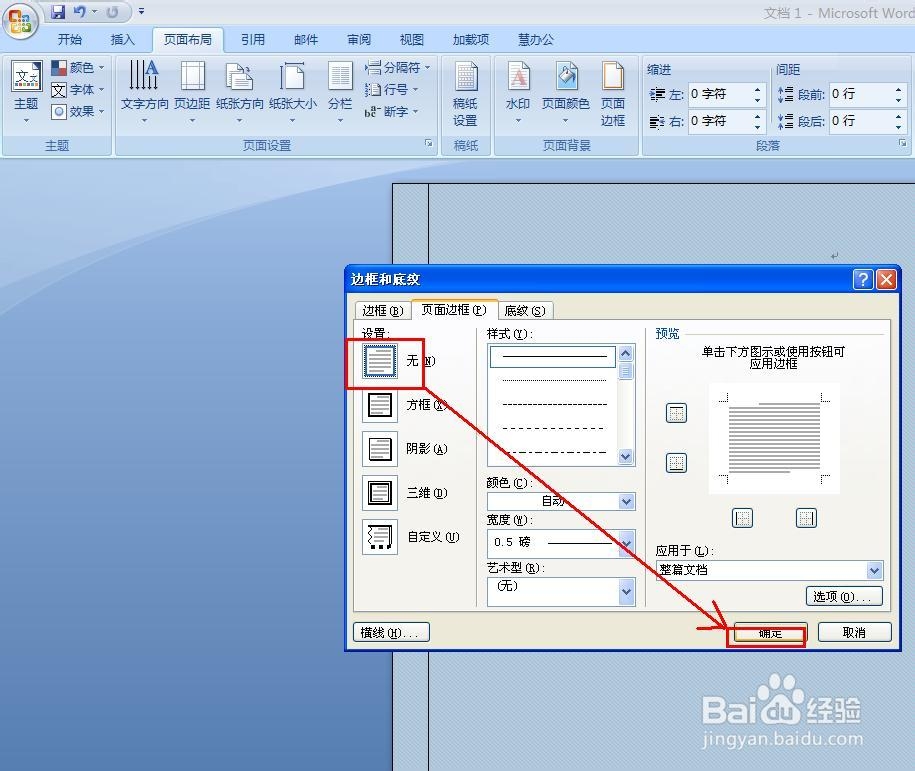
2、     在打开“边框和底纹”对话框中选择“边框”选项卡,选择“无边框”,单击确定按钮。
Word如何设置和删除页面边框

3、    现在就可以看到刚才加的边框已经不见了,如图所示。

Word如何设置和删除页面边框

  • word2016拆分合并单元格的方法
  • 怎样在word2007中编辑公式?
  • Word2016如何设置字体与字号
  • WORD文档中如何进行文本拼写检查?
  • WORD怎么选取全文
  • 热门搜索
    云南昆明旅游攻略 神农架在哪里 黄山风景区旅游攻略 广州城市职业学院怎么样 营业执照如何办理 青岛旅游局 路由器密码修改 华西村在哪里 割双眼皮哪里好 长沙小吃街哪里最出名