1、首先我们打开需要编辑的Word文档。
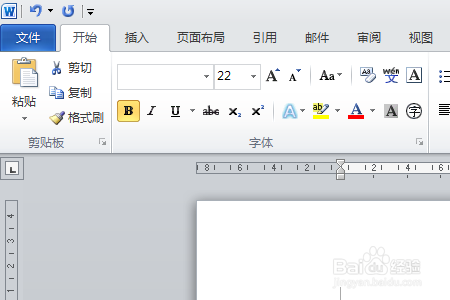
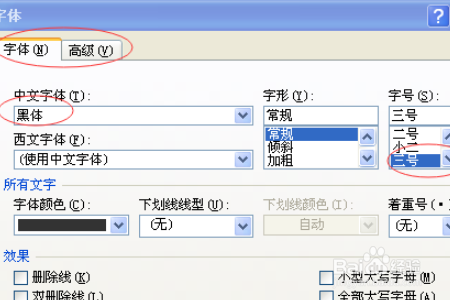
2、然后我们选中标题,右键单击打开字体,,之后点击打开中文字体选择“黑体”,字号选择“三号”。
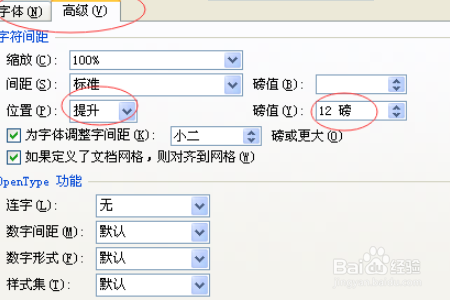
3、然后点击打开“高级”,点击打开位置选择“提升”,磅值选择“12 磅”,回车确定。
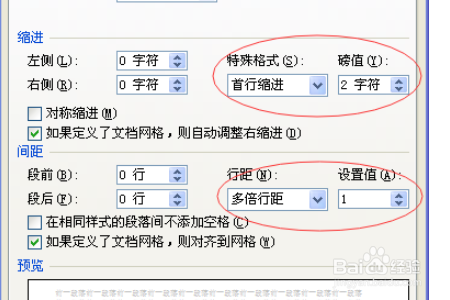
4、然后回到word文档编辑页面,右键单击打开段落,点击特殊格式选择“首行缩进”,磅值选择“2 字符”,之后点击行距选择“1.5倍行距”即可。
时间:2026-04-26 09:24:47
1、首先我们打开需要编辑的Word文档。
2、然后我们选中标题,右键单击打开字体,,之后点击打开中文字体选择“黑体”,字号选择“三号”。
3、然后点击打开“高级”,点击打开位置选择“提升”,磅值选择“12 磅”,回车确定。
4、然后回到word文档编辑页面,右键单击打开段落,点击特殊格式选择“首行缩进”,磅值选择“2 字符”,之后点击行距选择“1.5倍行距”即可。
