Excel2013快速打开当前编辑工作簿所在文件夹

 时间:2026-04-26 14:31:54

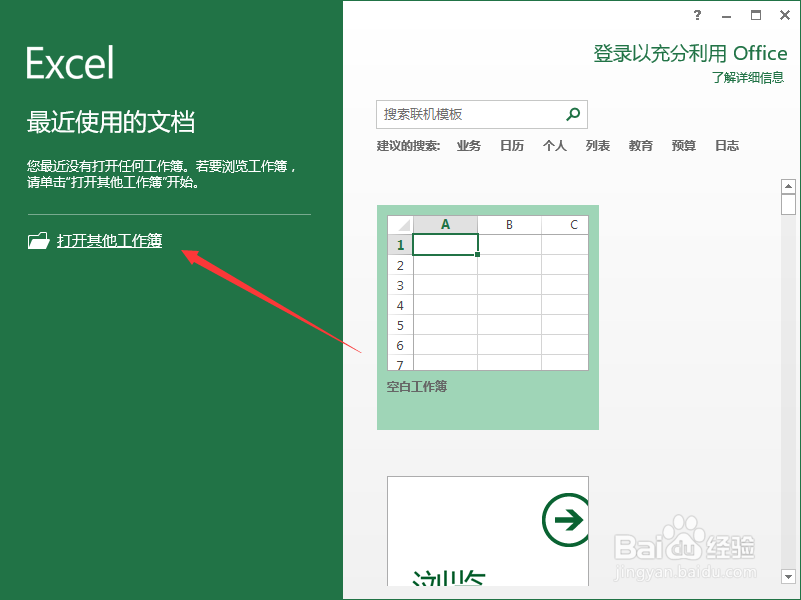
1、一、在电脑桌面的Excel2013工作簿程序图标上双击鼠标左键,将其打开运行。点击“打开其他工作簿”,打开需要编辑或者修改的的Excel文件。如图所示;
Excel2013快速打开当前编辑工作簿所在文件夹

2、二、在Excel2013工作簿程序窗口,点击左上角的“文件”选项按钮。如图所示;

Excel2013快速打开当前编辑工作簿所在文件夹

3、三、在弹出的“文件”命令选项对话框中,选择并点击“信息”命令选项。如图所示;

Excel2013快速打开当前编辑工作簿所在文件夹

4、四、在信息选项框右侧窗口,向下拖动滚动条,找到“相关文档”下的“打开文件位置”并点击它。如图所示;

Excel2013快速打开当前编辑工作簿所在文件夹

5、五、点击“打开文件位置”选项后,这个时候就会打开文件的所在位置。如图所示;

Excel2013快速打开当前编辑工作簿所在文件夹

6、六、另外,在信息选项卡下,鼠标右键点击桌面>84在弹出的选项中点击“打开文件位置”也可打开文件所在的文件夹。如图所示;

Excel2013快速打开当前编辑工作簿所在文件夹

  • 笔记本电脑怎么制作表格
  • 电脑感叹号怎么打出来
  • 电脑打字怎么跳到下一行
  • 键盘怎样切换标点符号
  • 怎么保存文档
  • 热门搜索
    煎鸡翅的家常做法 北京科技大学天津学院怎么样 肉丝面怎么做好吃 海参汤的家常做法 说明方法有哪些 自做蛋糕的方法 跖疣最佳治疗方法 小孩打呼噜是怎么回事 电脑看不了视频怎么办 怎么挽回男朋友