wps表格中修改定时备份时间

 时间:2024-10-24 21:31:59

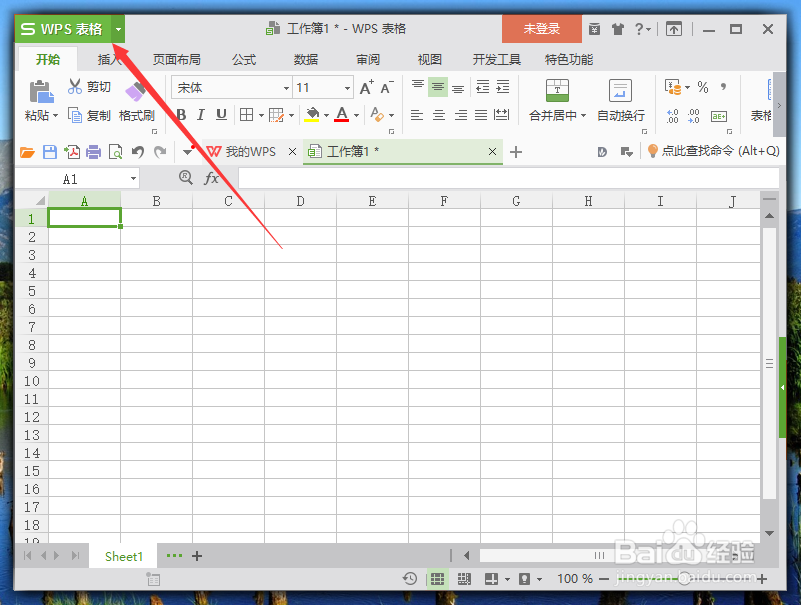
1、一、在电脑桌面的wps表格程序图标上双击鼠标左键,将其打开运行。如图所示;

wps表格中修改定时备份时间

2、二、在打开的wps表格窗口中,点击左上角的“文件”命令选项。如图所示;
wps表格中修改定时备份时间

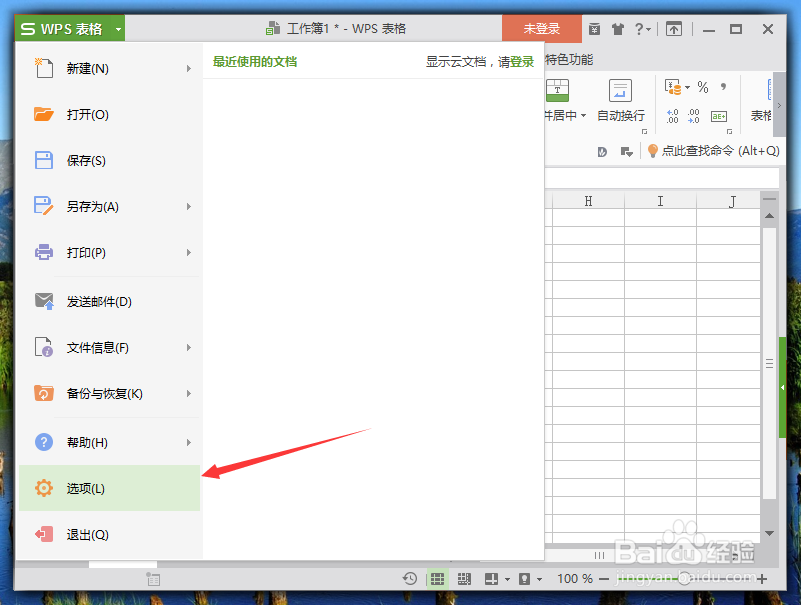
3、三、在弹出的“文件”命令选项对话框中,选择并点击“选项”命令选项。如图所示;
wps表格中修改定时备份时间

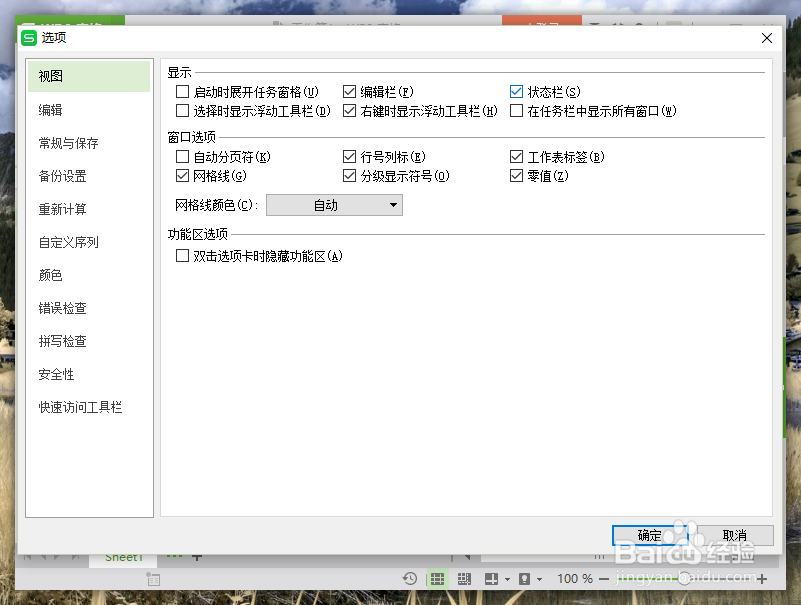
4、四、点击“选项”命令选项后,这个时候会弹出工作簿的“选项”对话框。如图所示;
wps表格中修改定时备份时间

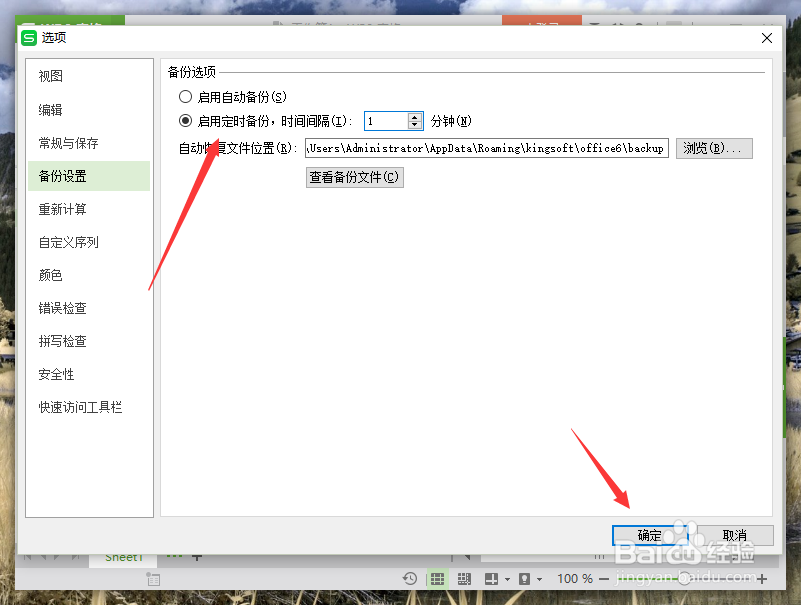
5、五、在“选项”对话框中,选择左侧窗格的“备份设置”选项并点击它。如图所示;

wps表格中修改定时备份时间

6、六、在“备份设置”选项的右侧独瘦配溧窗格中,找到“备份选项”组中的“启用定时备份,时间间隔‘设置为自己需要的时间’”选项,然后再点击“确定”按钮即可。如图所示;
wps表格中修改定时备份时间
  • WPS Excel如何使用if函数快速判断
  • EXCEL如何使用追踪从属单元格功能
  • Excel 单元格如何添加下拉选项
  • WPS表格中CONCATENATE函数如何使用?
  • 表格技巧:怎么知道上次鼠标停留单元格位置?
  • 热门搜索
    苹果如何刷机 梅里雪山旅游 德力西开关插座怎么样 如何表白 电脑触摸板怎么关闭 怎样设置路由器 瑞之缘手表怎么样 黑石深渊怎么去 如何找回微信密码 胎心监护不好怎么办