QQ群怎么屏蔽某人发言 不显示某人的发言

 时间:2026-02-12 21:55:01

1、打开并登陆QQ,登陆QQ后点击进入群组列表,然后打开QQ群聊天窗口。

QQ群怎么屏蔽某人发言 不显示某人的发言

2、打开QQ群聊天窗口后,在你要屏蔽的群成员头像上点击鼠标右键,然后在下拉菜单中选择“屏蔽此人发言”。设置成功。

QQ群怎么屏蔽某人发言 不显示某人的发言

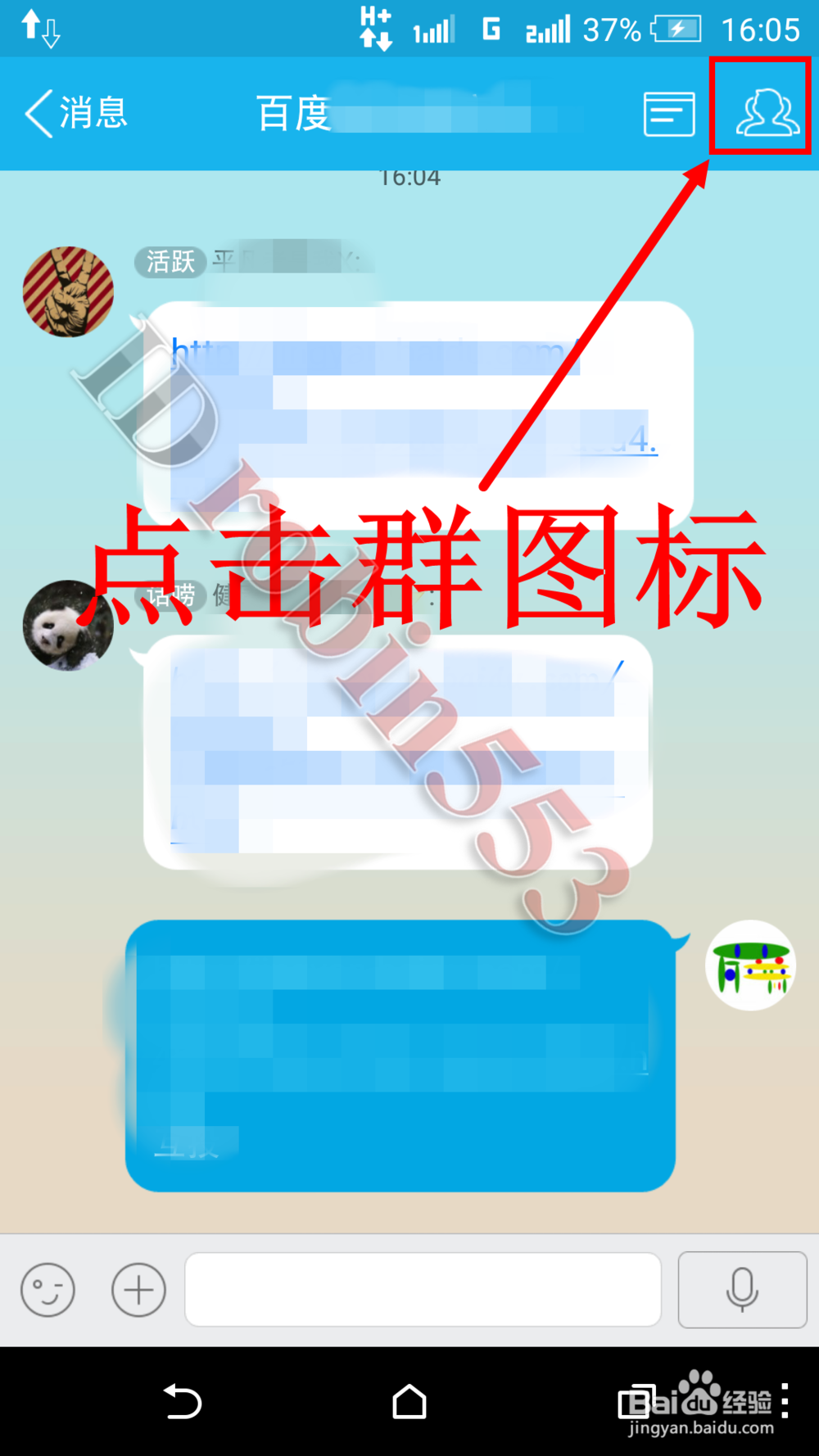
1、打开QQ群组的聊天窗口,然后点击窗口右上角的群图标。

QQ群怎么屏蔽某人发言 不显示某人的发言

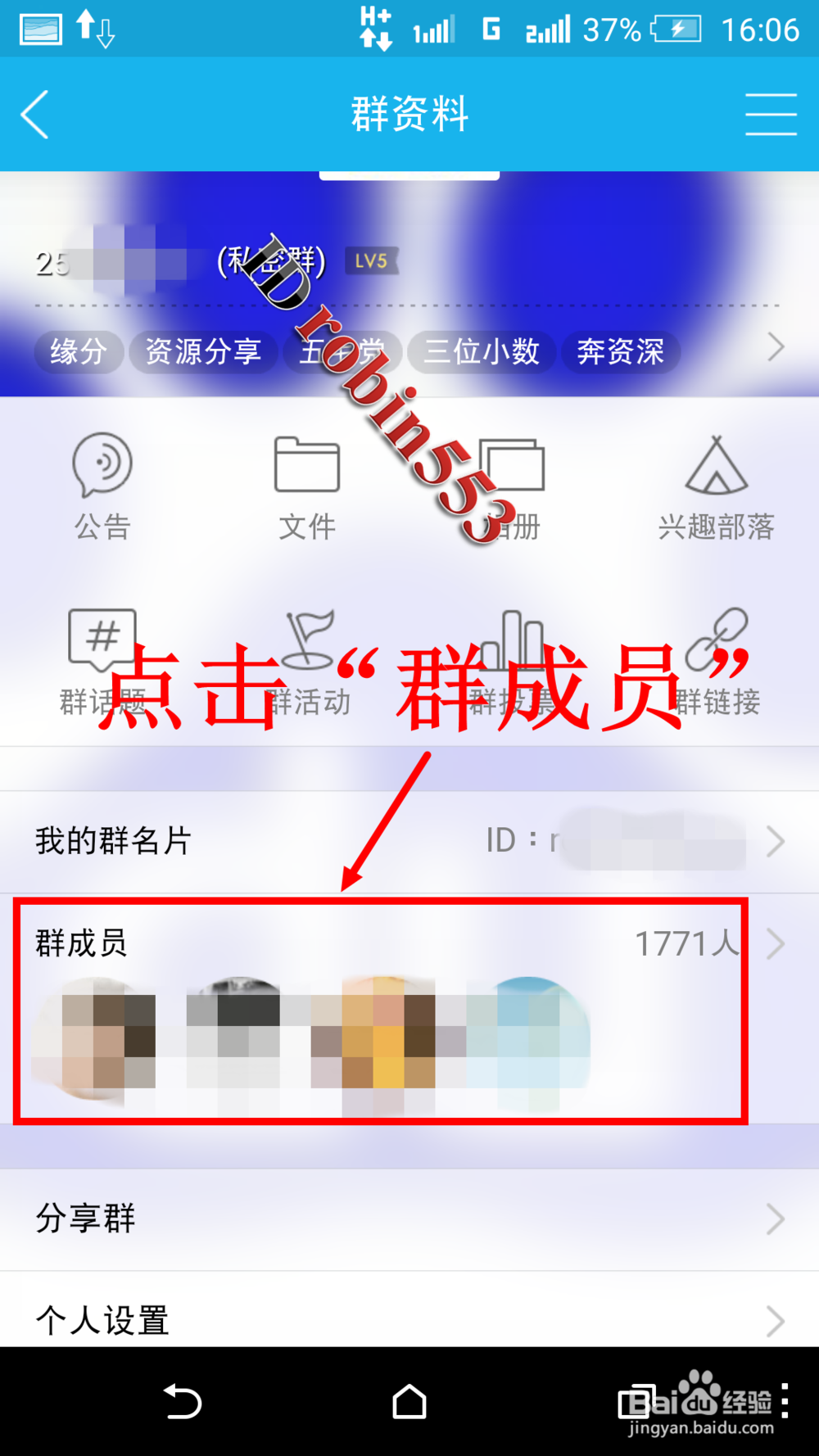
2、进入群资料的页面之后,点击页面中“群成员”选项进入群成员列表,然后在群成员列表里点击你要屏蔽的成员。
QQ群怎么屏蔽某人发言 不显示某人的发言

3、进入该成员的资料页面之后,点击页面右上角的“更多”选项。

QQ群怎么屏蔽某人发言 不显示某人的发言

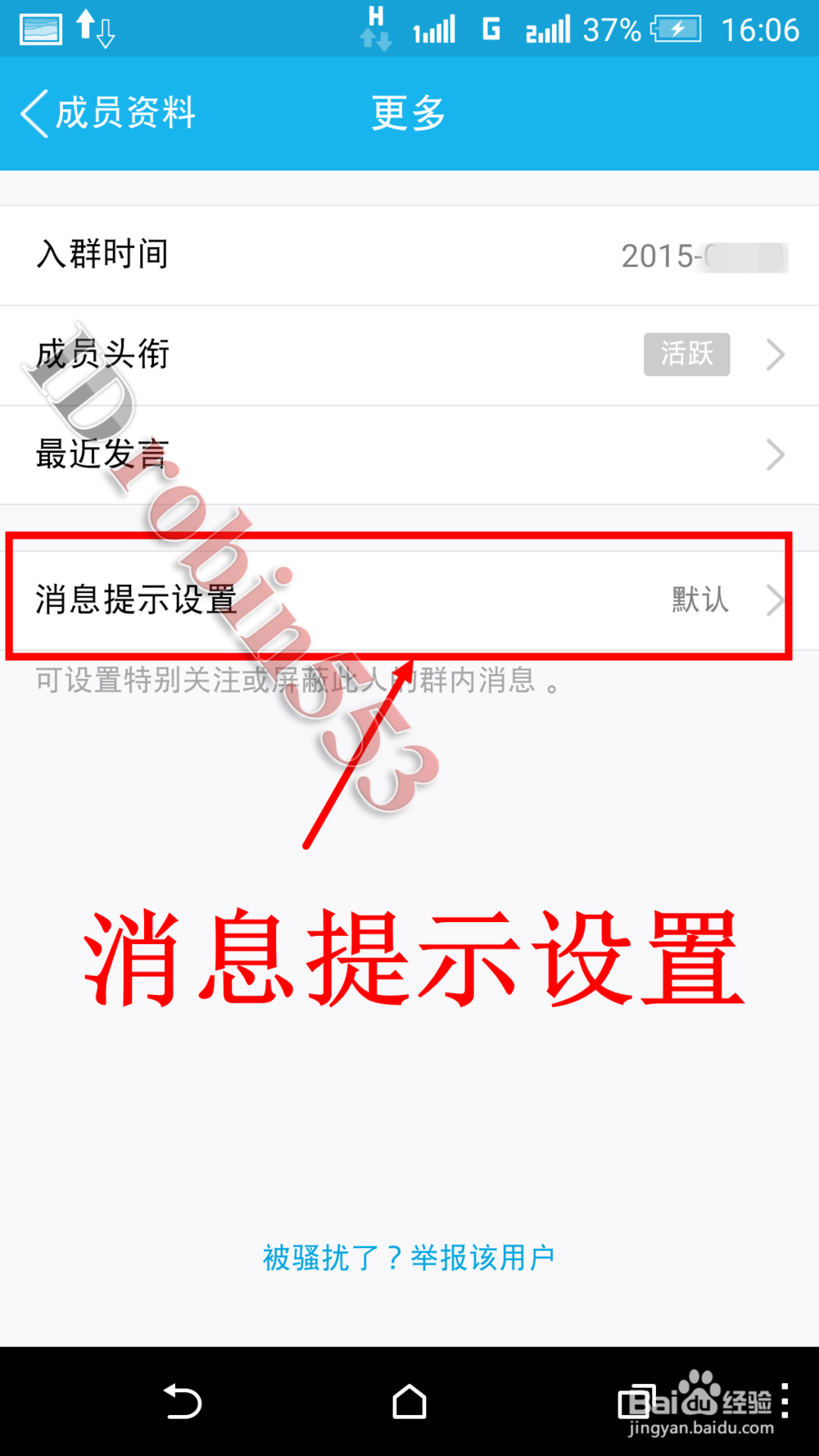
4、进入更多设置页面之后,接下来点击页面中“消息提示设置”选项。

QQ群怎么屏蔽某人发言 不显示某人的发言

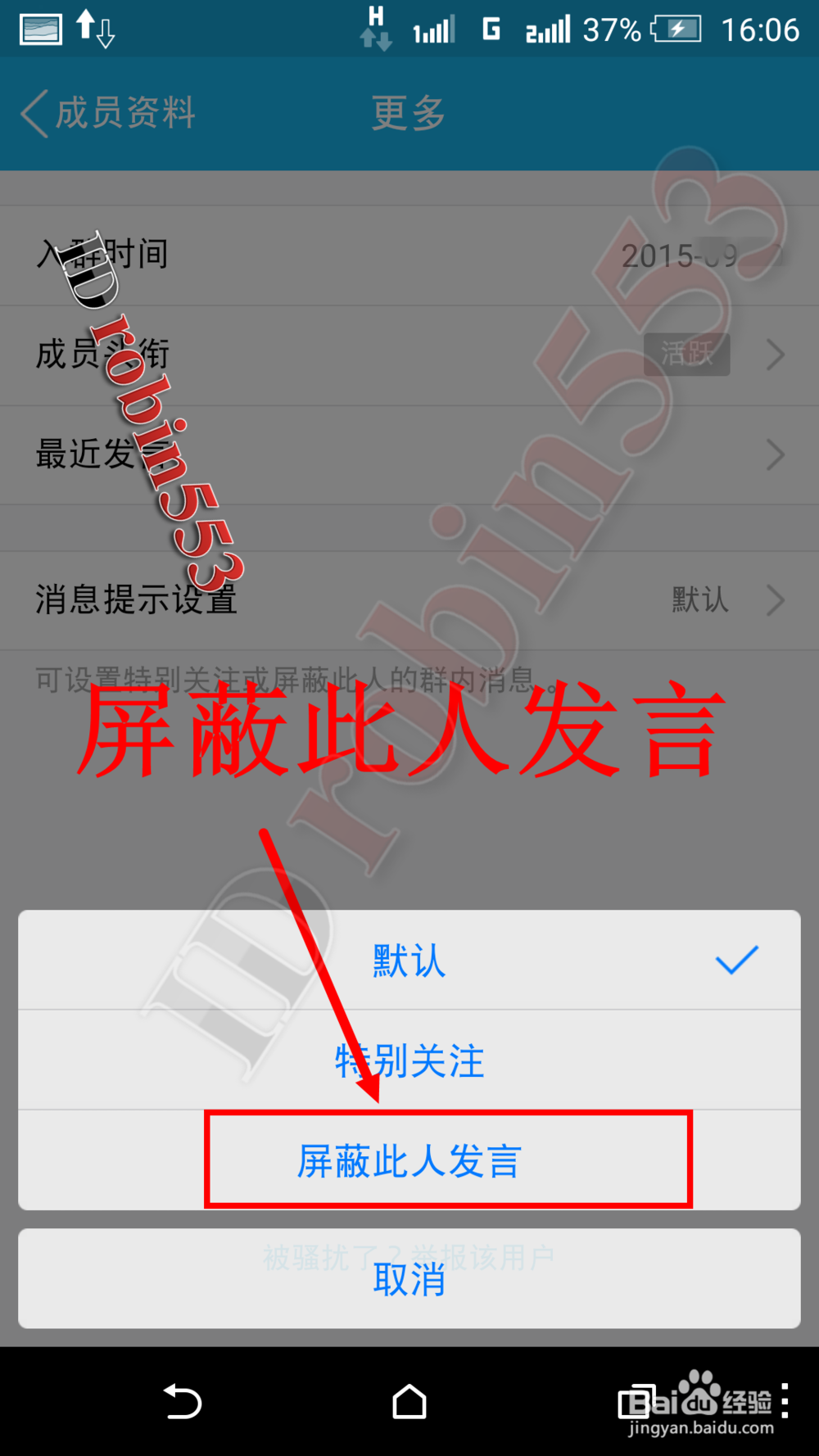
5、点击消息提示设置之后,会弹出一个小窗口,点击“屏蔽此人发言”选项。

QQ群怎么屏蔽某人发言 不显示某人的发言

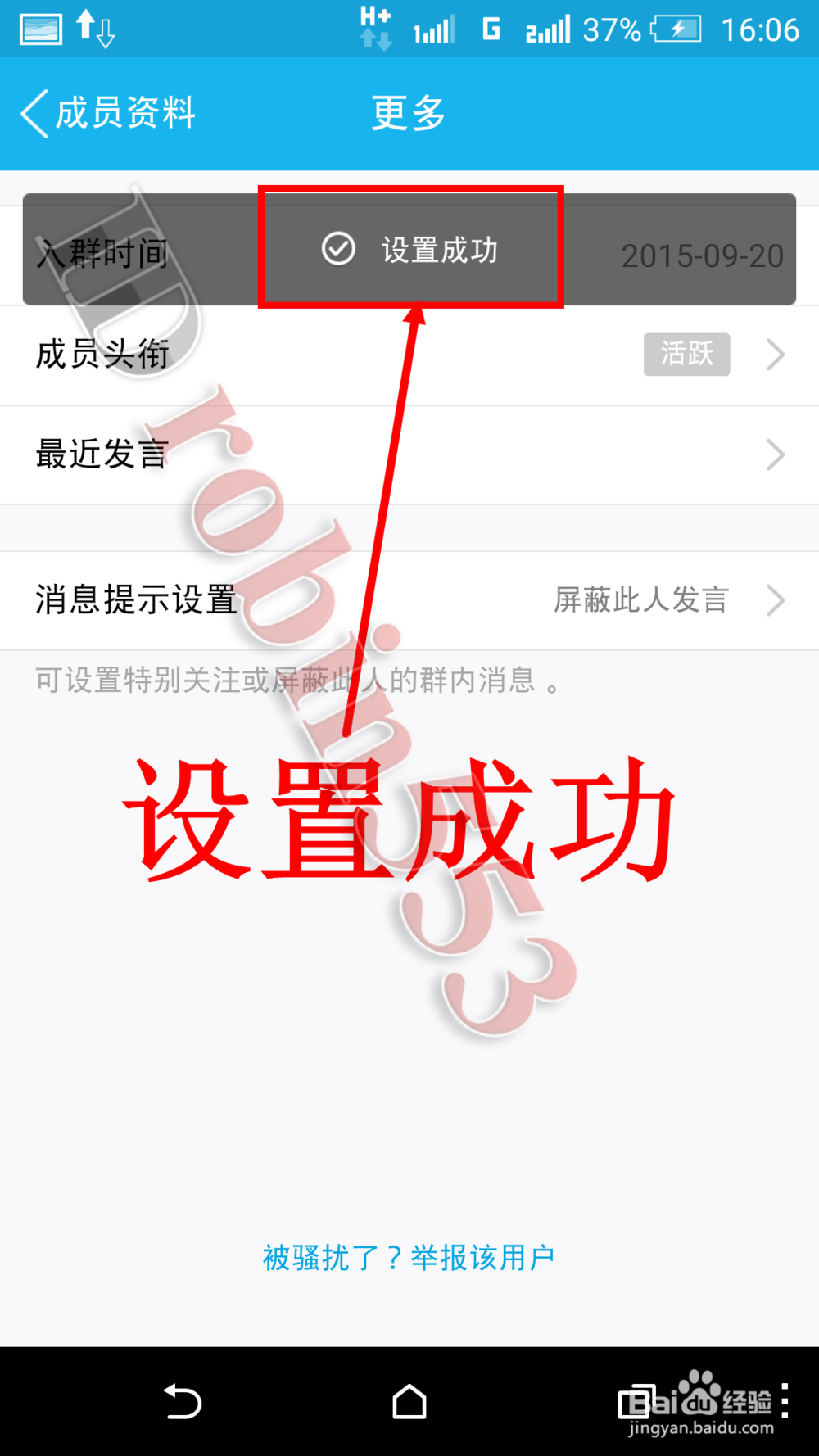
6、点击之后我们就能看到设置成功的提示了,以后我们就不会看到该成员的发言内容了。
QQ群怎么屏蔽某人发言 不显示某人的发言

  • 墨墨背单词在哪里关闭拼写错误音效
  • 手机QQ怎么关闭表情推荐
  • QQ如何设置消息弹窗提醒
  • 微信hardcoder怎么设置
  • QQ空间背景如何恢复默认
  • 热门搜索
    甄嬛怎么读 小米电视质量怎么样 眼睛肿了怎么办 自考怎么报名 自行车变速器怎么调 麻辣烫怎么做 我的世界船怎么做 关羽怎么死的 同比增长怎么算 人类一败涂地怎么爬墙