1、首先打开PS软件,导入素材照片,按Ctrl+J复制图层。
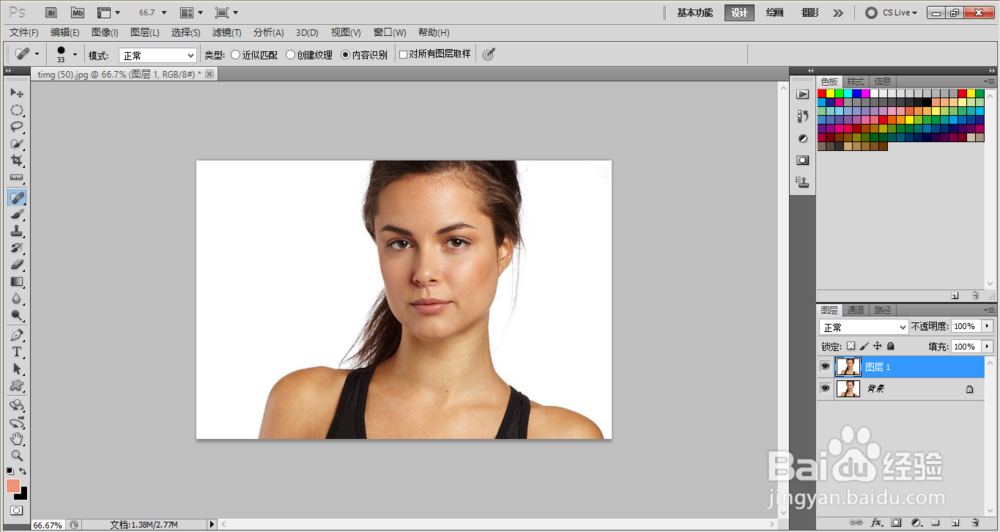
2、然后新建一个空白图层。

3、接着选择编辑-填充,选择50%灰色,点击确定。


4、然后把混合模式改为柔光财晃。

5、然后选择白色柔边画笔,把流量调为10%左冲爱丽右,在人物脸部涂抹,良伟直至涂抹出高光为止。

6、最终涂抹的效果如下图所示。

7、总结:
1、打开图片,复制图层。
2、新建图层,填充灰色。
3、混合模式改为柔光。
4、用白色画笔涂抹。
时间:2026-04-25 04:15:45
1、首先打开PS软件,导入素材照片,按Ctrl+J复制图层。
2、然后新建一个空白图层。
3、接着选择编辑-填充,选择50%灰色,点击确定。
4、然后把混合模式改为柔光财晃。
5、然后选择白色柔边画笔,把流量调为10%左冲爱丽右,在人物脸部涂抹,良伟直至涂抹出高光为止。
6、最终涂抹的效果如下图所示。
7、总结:
1、打开图片,复制图层。
2、新建图层,填充灰色。
3、混合模式改为柔光。
4、用白色画笔涂抹。
